
Contenido del manual — Botica y farmacia
Configura tu botica: almacenes, tienda y licencia sanitaria
Configura almacén, tienda, licencia sanitaria y químico farmacéutico responsable en anote.pro antes de cargar tu catálogo y empezar a vender.
Qué configurar antes de vender
Antes de cargar productos y abrir el POS, tu botica necesita tres cosas: al menos un almacén (donde vive el inventario), una tienda con su ficha farmacéutica (licencia sanitaria, químico farmacéutico responsable), y el vertical farmacia activo en la empresa. Si te registraste eligiendo "Botica / Farmacia" (ver Crea tu cuenta), lo último ya viene resuelto — este manual cubre los otros dos.
1. Verifica que el vertical esté activo
Ve a Configuración → Verticales del negocio. Deberías ver Farmacia marcado como activo. Si por algún motivo no aparece (por ejemplo, una empresa antigua que migró de tipo de negocio), un administrador puede activarlo manualmente desde ahí — la pantalla llama internamente al mismo mecanismo que usa el registro automático.
2. Crea tu almacén
En Inventario → Almacenes → Nuevo, registra al menos el almacén principal:
- Nombre y código (ej. "Almacén Central",
ALM-01). - Tipo:
mainpara el almacén principal de la tienda. - Dirección, teléfono y responsable (opcional pero recomendado).
Si tu botica es una sola tienda con un solo depósito detrás del mostrador, un almacén basta.
Si tienes trastienda separada del punto de venta, puedes marcar el almacén de mostrador como
respaldo de tienda (is_store_backroom).
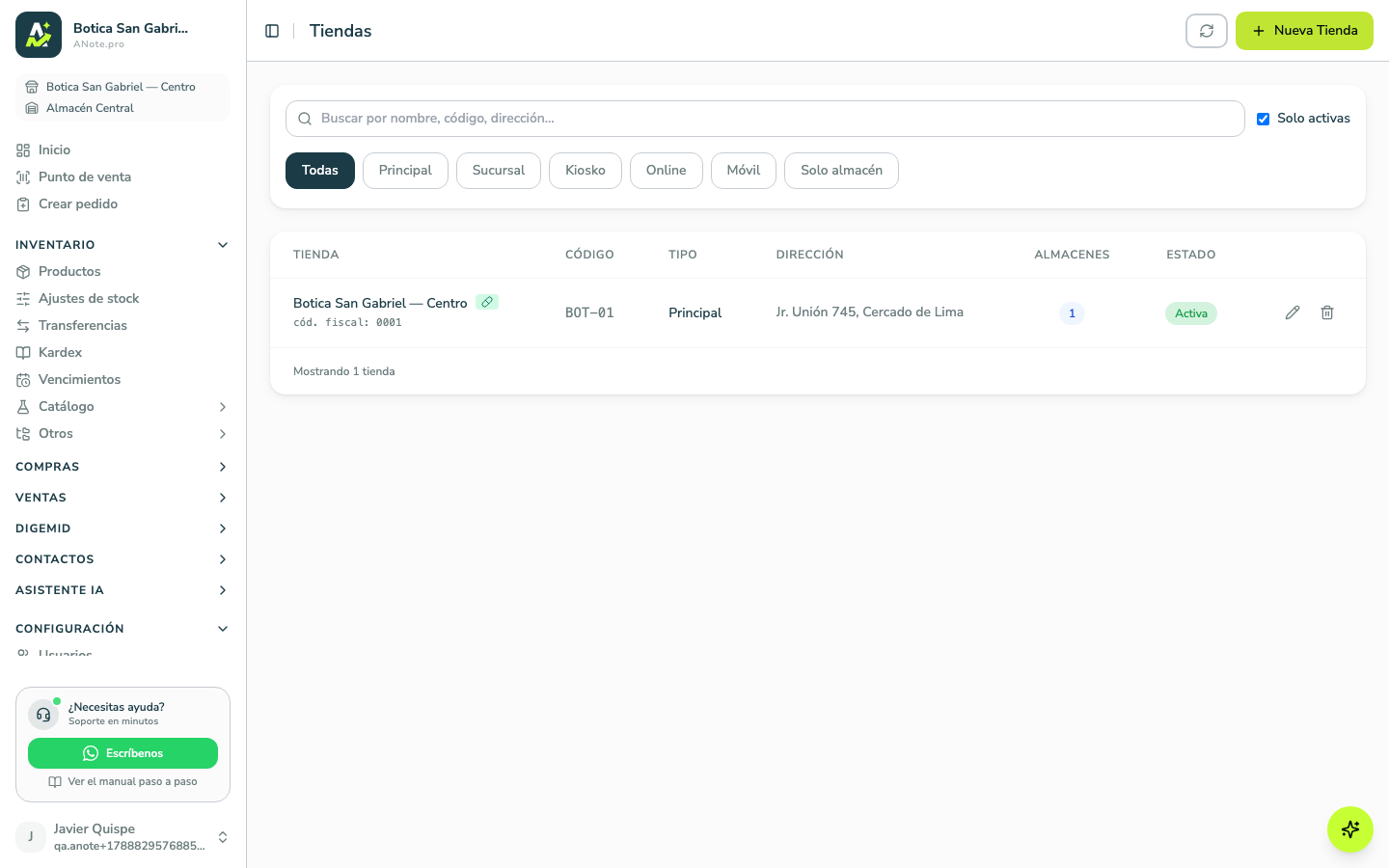
3. Crea tu tienda con la ficha farmacéutica
En Configuración → Tiendas → Nueva, completa los datos generales (nombre, dirección, almacenes asignados) y el bloque "Información farmacéutica", que solo aparece porque tu empresa es vertical farmacia:
| Campo | Qué es |
|---|---|
| Tipo de establecimiento | botica / farmacia / droguería / almacén especializado |
| N° de licencia sanitaria | El registro de tu local ante el ente regulador |
| Ente regulador | Se autocompleta según el país de tu empresa: DIGEMID (Perú), INVIMA (Colombia), COFEPRIS (México), ANMAT (Argentina), ISP (Chile), ARCSA (Ecuador) |
| Vigencia (emisión / vencimiento) | Fechas de la licencia |
| Director técnico (Q.F.) | El químico farmacéutico responsable del local — selector de usuarios con ese perfil |
| Vende controlados / psicotrópicos / narcóticos | Toggles que condicionan qué se puede vender ahí y si se exige receta |
4. Asigna usuarios a tienda y almacén
Cada usuario de tu equipo (cajeros, técnicos de mostrador, el químico farmacéutico) debe tener asignada al menos una tienda y un almacén por defecto, desde Configuración → Usuarios → Asignaciones. Esto es lo que hace que, al iniciar sesión, cada quien vea directamente el almacén correcto en el POS y en la recepción de mercadería, sin tener que elegirlo cada vez.
5. Carga tu catálogo base (opcional pero recomendado)
Antes de dar de alta productos individuales, conviene tener listo:
- Principios activos (DCI): en Catálogo farmacéutico → Principios activos, registra al menos los más comunes (Paracetamol, Ibuprofeno, Amoxicilina…). El buscador es tolerante a errores tipográficos.
- Formas farmacéuticas: ya vienen precargadas 19 formas estándar (tableta, cápsula, jarabe, ampolla, crema, etc.) — normalmente no necesitas tocar esta pantalla.
Con esto listo, el siguiente paso es cargar tu catálogo de productos completo: ver Productos farmacéuticos.
Resumen de la ruta de configuración
Cuenta creada (business_type = Botica/Farmacia)
        │
        ▼
Vertical farmacia activo ── Almacén creado ── Tienda + ficha farmacéutica
        │
        ▼
Usuarios asignados a tienda/almacén
        │
        ▼
Principios activos + formas farmacéuticas (catálogo base)
        │
        ▼
Listo para cargar productos →  Productos farmacéuticos