
Contenido del manual — Botica y farmacia
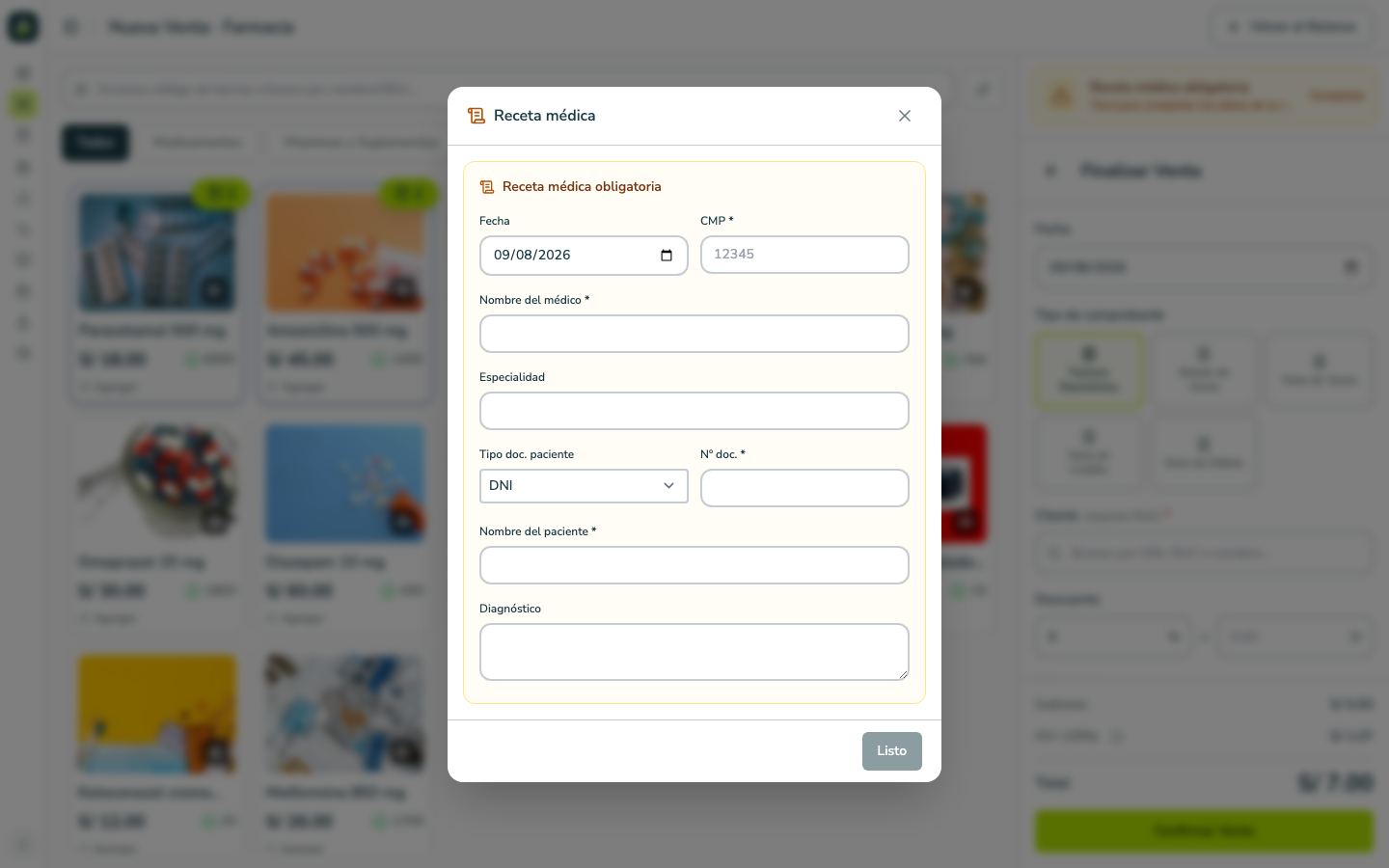
Receta médica obligatoria: cómo la captura anote.pro
anote.pro bloquea la venta de productos que exigen receta hasta capturar los datos del médico y el paciente. Cómo funciona la regla y el flujo de captura.
La regla es simple y no tiene excepciones
Si alguna línea de la venta tiene un producto con "¿Requiere receta?" activo en su ficha, la receta es obligatoria — el sistema no deja confirmar el cobro sin ella.
Este flag se configura producto por producto (ver Productos farmacéuticos) y lo decide quien administra tu catálogo, según la regulación de tu país. Es una decisión explícita, no algo que el sistema infiera solo.
Qué datos pide la receta
| Campo | ¿Obligatorio? | Detalle |
|---|---|---|
| Fecha | Recomendado | Si lo dejas vacío, se usa la fecha de la venta |
| CMP del médico (colegiatura) | Sí | |
| Nombre del médico | Sí | |
| Especialidad | No | |
| Tipo de documento del paciente | Recomendado | DNI, Carnet de Extranjería o Pasaporte |
| N° de documento del paciente | Sí | |
| Nombre del paciente | Sí | |
| Diagnóstico | No | Texto libre, opcional |
Si falta cualquiera de los cuatro campos obligatorios, el sistema rechaza la venta con un mensaje que indica exactamente qué falta (por ejemplo: "prescription incompleta: faltan medico_cmp, paciente_doc"), para que puedas corregirlo sin adivinar.
Dónde se captura, según el flujo de venta
Venta directa en el POS
Ver el detalle en POS de farmacia. El cajero va escaneando productos con normalidad; recién al intentar cobrar, si alguna línea la exige, se abre el formulario de receta. No interrumpe el armado del carrito, solo el paso final.
Pedido armado en mostrador, cobrado después en caja
Este es el flujo típico de una botica con mostrador separado de caja: quien atiende arma el pedido, captura la receta ahí mismo, y la caja solo cobra. Ver el detalle completo en Pedidos en stand y caja — la receta capturada en mostrador queda como borrador dentro del pedido y se hereda automáticamente al momento de cobrar, sin que el cliente tenga que repetir sus datos en caja.
Editar una receta ya registrada
Si después de emitida la venta necesitas corregir o completar la receta, puedes volver a registrarla sobre la misma venta. El sistema actualiza la receta existente en vez de crear una duplicada — puedes reeditarla las veces que necesites sin generar registros repetidos.
Consultar recetas registradas
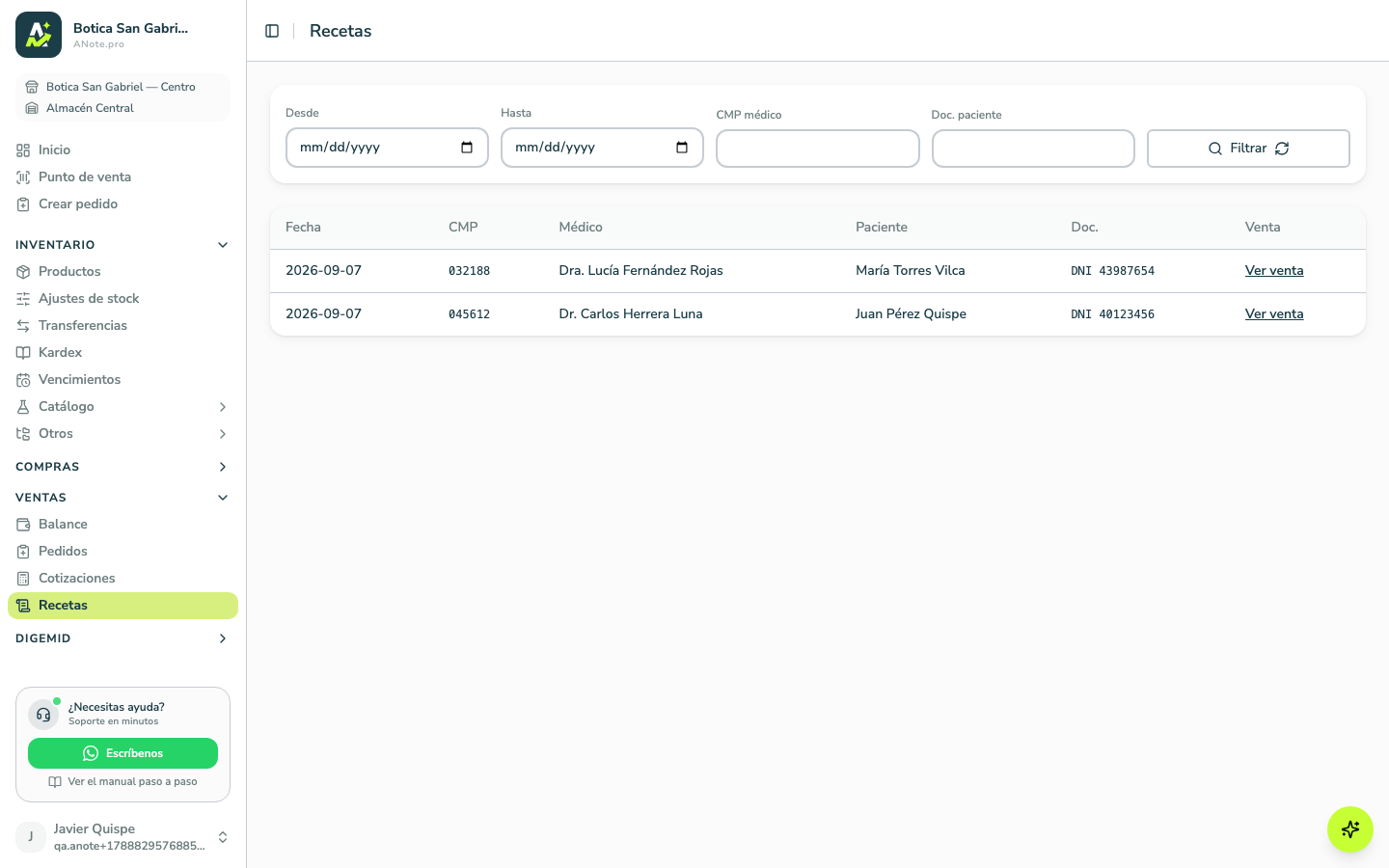
En el menú Recetas tienes un listado paginado con filtros por rango de fechas, colegiatura del médico y documento del paciente. Cada fila abre el detalle completo y un enlace directo a la venta asociada — útil para responder consultas de auditoría o para que el propio cliente verifique un despacho anterior.
Casos que debes tener presentes
- Carrito mixto: si compras 1 producto controlado junto con 5 que no lo son, la receta aplica igual para toda la venta — no se puede cobrar solo la parte sin receta y dejar la controlada pendiente.
- Quitar el producto controlado del carrito: si ya habías capturado la receta y luego quitas la línea que la exigía, el sistema la acepta igual (no es un error tenerla aunque ya no sea obligatoria), pero puedes limpiarla si prefieres no guardarla.
- Catálogo legado sin ficha farmacéutica: un producto que nunca tuvo ficha pharmacy se trata como si no exigiera receta. Si detectas un producto controlado sin ficha, complétala cuanto antes.