
Contenido del manual — Bodega y minimarket
Compras y órdenes de compra
Registra la mercadería que llega comprando por caja o por saco, genera órdenes de compra para tu proveedor e imprímelas, y recibe desde una OC incluso parcialmente.
Una sola pantalla, tres momentos
Compras en el menú de la izquierda. Arriba hay tres pestañas, que son los tres momentos de tu abastecimiento:
| Pestaña | Cuándo la usas |
|---|---|
| Registrar compra | Llegó la mercadería y la estás ingresando |
| Orden de compra | Vas a pedirle algo al proveedor, todavía no llega |
| Desde una OC | Llegó lo que habías pedido con una orden |
1. Registrar la compra que llegó
Es el camino corto y el que más vas a usar: llegó el camión, tienes la factura en la mano, la registras.
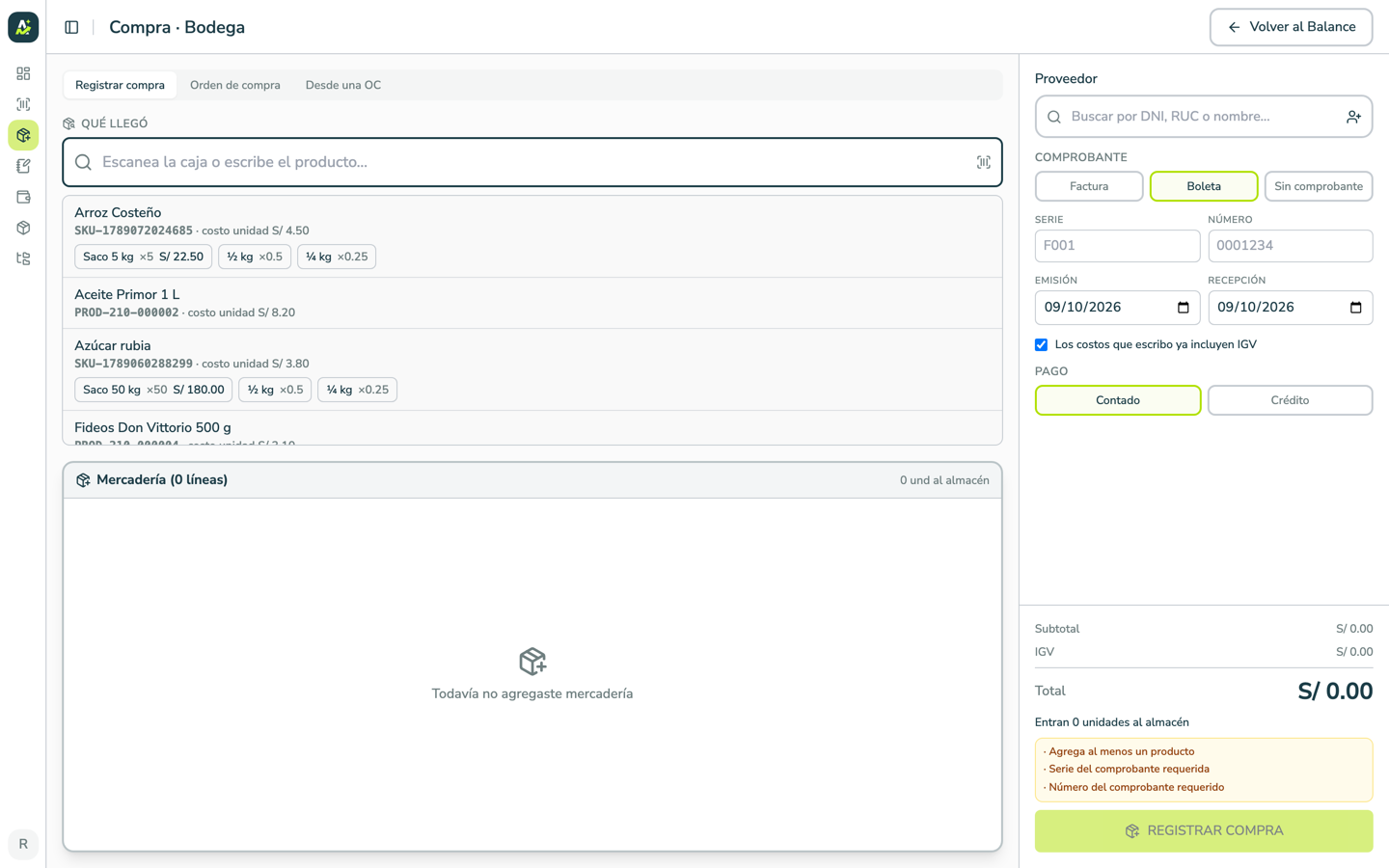
Qué llegó. El buscador dice "Escanea la caja o escribe el producto…" — y sí, escanea: si la caja trae su código de barras cargado en la presentación, pasarla por el lector la agrega con su presentación correcta. Cada fila del catálogo muestra el costo por unidad y los chips de las presentaciones de compra, con la marcada como habitual primero.
Mercadería. Cada línea que agregas trae:
- Presentación —
Unidad (×1),Caja x 12 (×12),Saco 5 kg (×5). - Cantidad — cuántas cajas, cuántos sacos.
- Costo — por caja o por unidad, como te lo facturaron.
Debajo de la línea se lee la traducción: 2 Caja x 12 = 24 und · S/ 2.0000 c/u. Y en la
cabecera del bloque, cuántas unidades entran en total al almacén.
Los datos de la compra (columna derecha):
- Proveedor — lo buscas por nombre, RUC o DNI.
- Comprobante — Factura, Boleta o Sin comprobante, con su serie y número.
- Emisión y Recepción — cuándo lo emitieron y cuándo te llegó.
- "Los costos que escribo ya incluyen IGV" — márcalo si estás copiando los precios tal cual salen de la factura.
- Pago — Contado o Crédito (con su fecha de pago).
Pulsas REGISTRAR COMPRA y listo: el stock entra al almacén, el egreso aparece en tu balance y el modal de cierre te ofrece Imprimir comprobante de la compra.
2. Dar de alta un proveedor sobre la marcha
Si el proveedor es nuevo, no salgas de la pantalla: el ícono de agregar dentro del buscador de Proveedor abre el formulario. Escribes el RUC y pulsas SUNAT (o el DNI y RENIEC), y la razón social y la dirección se completan solas. Confirmas y queda seleccionado en la compra.
3. Generar una orden de compra
Cuando le vas a pedir algo al distribuidor, usa la pestaña Orden de compra. Es la misma mecánica, pero la cabecera dice "Qué pedir" y la fecha se llama Entrega esperada.
Aquí no pones comprobante ni pago: como te avisa la propia pantalla, "la orden se genera confirmada, lista para recibir. El comprobante del proveedor y el pago se registran al recibir la mercadería".
Pulsas GENERAR ORDEN DE COMPRA y el modal te da el botón Imprimir orden: sale una hoja con el número de OC, tus datos, el proveedor, la entrega esperada y la tabla de Producto · Presentación · Cantidad · Costo · Importe, con el total. Esa es la hoja que le mandas o le entregas al proveedor.
4. Recibir desde una OC
Llegó lo que pediste. Entra a Desde una OC y verás las órdenes pendientes de recibir, cada una con su número, su proveedor, su monto y su estado: Ordenada, Por confirmar o Recepción parcial.
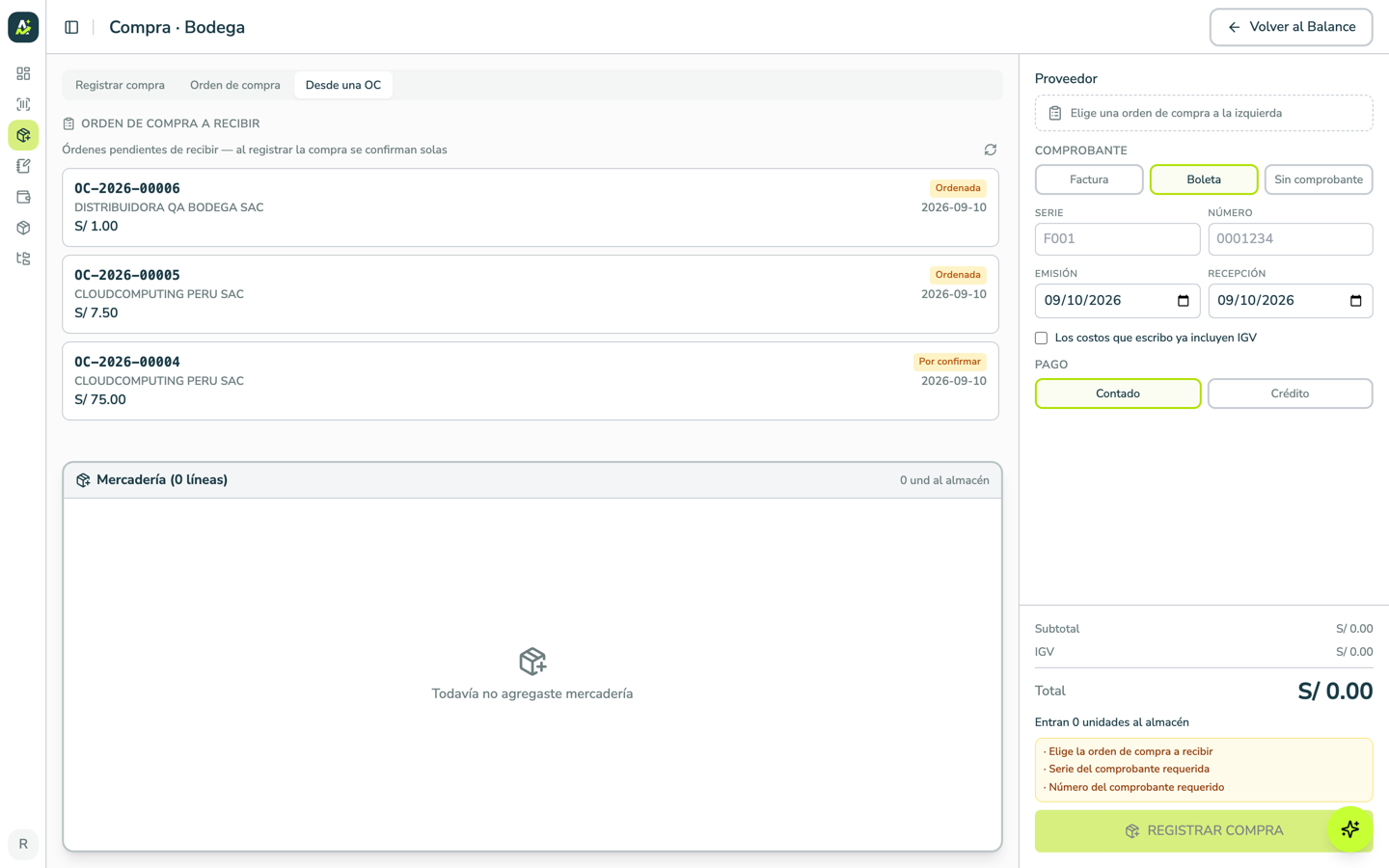
Eliges una y el formulario se carga solo:
- El proveedor viene de la orden y no se toca.
- Las líneas pendientes aparecen con su presentación fija y la cantidad precargada con lo que falta recibir.
- Cada línea dice "Cantidad · pend. N" para que sepas cuánto quedaba.
Recepción parcial. Si el proveedor mandó 6 de las 10 cajas, bajas la cantidad a 6 y registras igual. Entran 6, la orden queda en Recepción parcial con 4 pendientes, y cuando llegue el resto la recibes desde la misma pestaña. El sistema no te deja recibir más de lo pendiente: si te pasas, te avisa en la línea.
Completas el comprobante del proveedor y el pago, y REGISTRAR COMPRA. La orden se confirma sola y el stock entra al almacén.
Qué sigue
Con la mercadería adentro y el catálogo listo, revisa cómo cierra tu día en Caja y balance.