
Contenido del manual — Bodega y minimarket
El POS: vender en el mostrador
Busca o escanea, arma el carrito con presentaciones, aplica descuento, registra al cliente en el momento y cobra en efectivo, Yape o Plin.
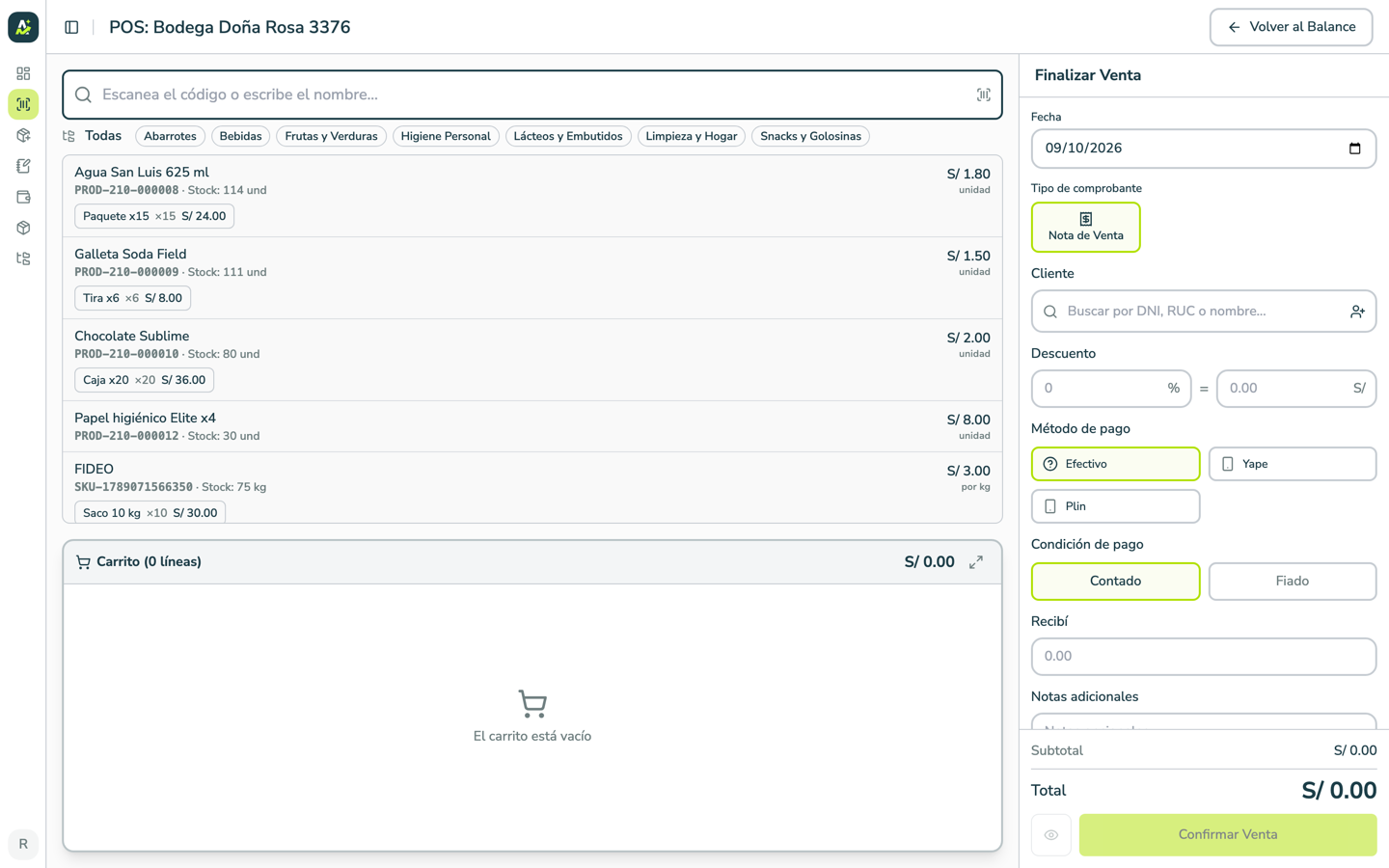
La pantalla
POS en el menú de la izquierda. La pantalla se divide en tres: arriba el buscador y el catálogo, abajo el carrito, y a la derecha el panel Finalizar Venta. Todo lo que necesitas para cobrar cabe en una sola vista — no hay que ir y volver de ninguna parte.
1. Encontrar el producto
El cursor arranca en el buscador: "Escanea el código o escribe el nombre…". Tienes tres caminos, y los tres terminan igual.
Escribiendo el nombre. No te pelees con el teclado: no hace falta poner tildes ni
respetar mayúsculas. Escribir azucar encuentra "Azúcar rubia", y INCA encuentra
"Inca Kola 1.5 L".
Escaneando. Pasa el código por el lector y presiona Enter. Si el código es el del
empaque, ANote resuelve la presentación exacta: escanear el six pack agrega el six
pack, no la botella suelta. Si el código no existe en tu catálogo, sale un aviso ámbar
—No encontré nada con "…"— que se apaga solo a los pocos segundos y te deja seguir.
Por categorías. Debajo del buscador están los chips de tus categorías (ver Categorías). Tocar una filtra su rama completa; la miga de pan te trae de vuelta.
Cada fila del catálogo trae el nombre, el SKU, el stock disponible y el precio con su
unidad ("por kg" / "unidad"). Debajo, los chips de presentación: Six pack ×6 S/ 39.00, Tira x6 ×6 S/ 8.00, Saco 5 kg ×5 S/ 26.90. Tocar la fila agrega el
suelto; tocar un chip agrega esa presentación.
2. El carrito
Cada línea ocupa dos renglones, y en esos dos renglones está todo:
Arriba — nombre, el selector de presentación (Unidad — S/ 7.00 /
Six pack (×6) — S/ 39.00), el control − cantidad +, el botón S/ si el producto
es a granel, el importe y la papelera.
Abajo, en voz baja — la equivalencia (1 Six pack = 6 und, 1 kg), el stock
(Stock 59 und (alcanza 9 Six pack)) y el precio por cantidad (S/ 39.00 × 1).
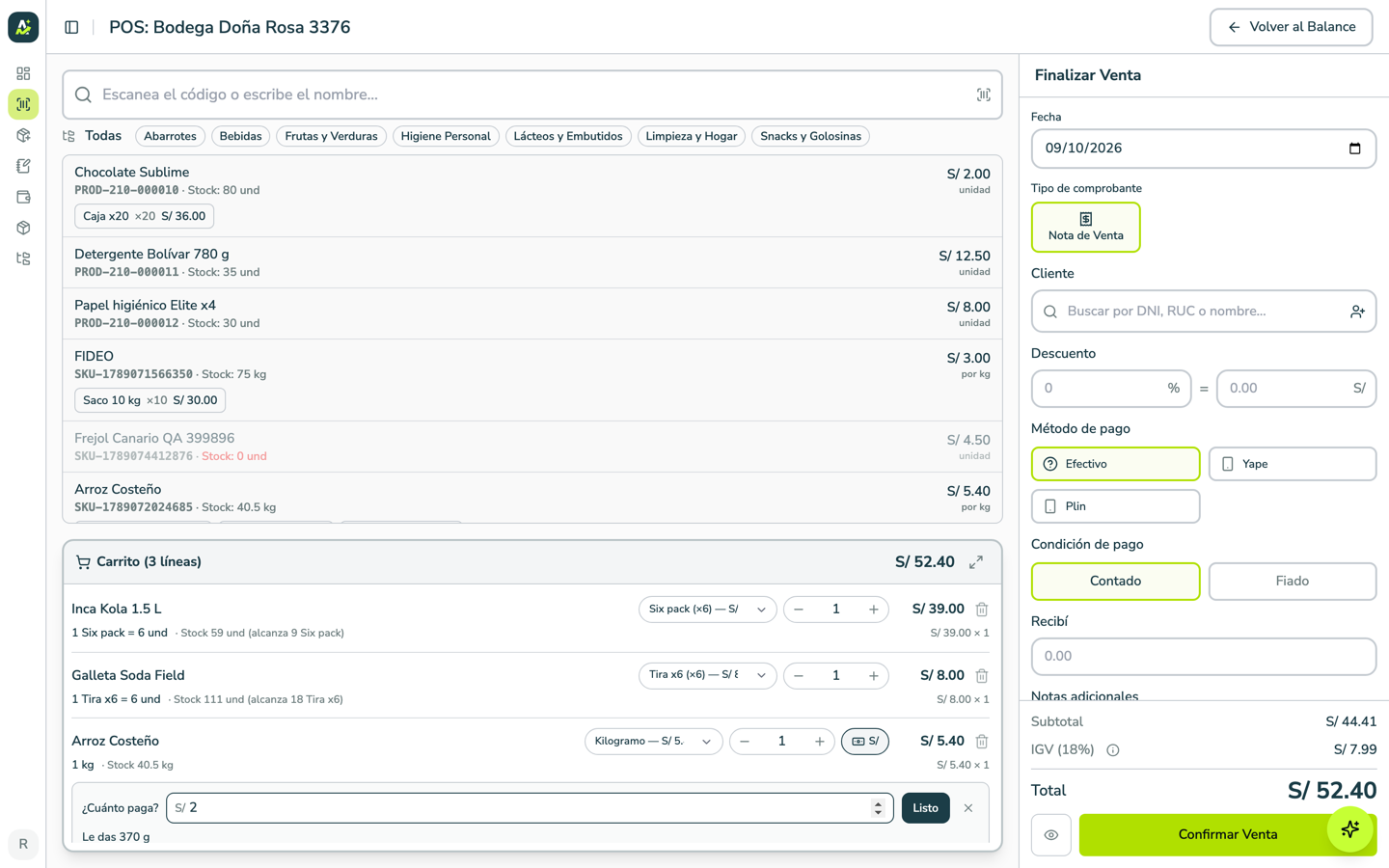
Cambiar de presentación es un gesto de la venta, no una corrección: si la señora se arrepiente y se lleva la botella suelta en vez del six pack, cambias el selector y listo.
Expandir el carrito. El ícono de las flechas, arriba a la derecha del carrito, lo agranda hasta ocupar el catálogo. Sirve cuando la compra es larga y quieres revisar línea por línea antes de cobrar. El mismo ícono lo devuelve a su tamaño.
3. El panel de cobro
A la derecha, de arriba hacia abajo:
Fecha — hoy, salvo que registres una venta atrasada.
Tipo de comprobante — Nota de venta si aún no tienes facturación electrónica; si ya la activaste, aparecen Boleta y Factura. Ver Comprobantes e impresión.
Cliente — opcional para una venta al contado. Lo buscas por DNI, RUC o nombre.
Descuento — dos campos amarrados: % y S/. Escribe el que te salga natural ("bájale 5 soles" o "hazle 10 %") y el otro se completa solo.
Método de pago — Efectivo, Yape, Plin y los que hayas configurado.
Condición de pago — Contado o Fiado (ver Fiado).
Recibí — solo en efectivo al contado. Escribes con cuánto te pagan y abajo sale el vuelto (o cuánto falta). Se acabó el cálculo mental con cola en el mostrador.
Notas adicionales — lo que quieras dejar escrito en esa venta.
Abajo del todo, el resumen: Subtotal, Descuento, IGV (18 %) y Total. El botón del ojo te muestra una previsualización del comprobante antes de cobrar.
4. Registrar al cliente en el momento
Si la señora quiere factura y no está en tu lista, no la mandes a esperar. En el buscador de Cliente pulsa el ícono de agregar persona y se abre Registro de Cliente:
- Elige RUC (11 dígitos) o DNI (8 dígitos) y escribe el número.
- Pulsa el botón SUNAT o RENIEC que aparece al lado.
- La razón social o el nombre completo y la dirección se llenan solos.
Confirmas y el cliente queda registrado y seleccionado en la venta. La próxima vez lo encuentras escribiendo su nombre.
5. Confirmar
Confirmar Venta cierra la operación: descuenta el stock (en unidades base, siempre), registra el ingreso en tu balance y manda el comprobante a la impresora automáticamente, en el formato de papel que configuraste.
El modal de cierre te muestra Venta registrada con el número y el total, el detalle línea por línea con su equivalencia, y cuatro botones: Volver a imprimir, Ver detalle, Balance y Nueva venta.
Qué sigue
Si le vendes al fiado, sigue con Fiado y cuentas corrientes. Para el papel y los comprobantes, Comprobantes e impresión.