
Contenido del manual — Ferretería
Almacén de entrega o recojo en la venta
Elige en el POS desde qué almacén se entrega o recoge cada venta, imprímelo en la factura y genera la orden de recojo o despacho para el cliente.
El problema del mostrador con más de un almacén
Vendes en la oficina o tienda, pero el material se entrega desde otro lugar — el almacén central, por ejemplo. Sin este dato, el pedido queda "en" la sucursal donde vendiste aunque el material esté en otro sitio, y el cliente no tiene ningún papel que decir dónde recogerlo.
1. Elegir el almacén de entrega en el checkout
Este selector aparece solo si tienes dos o más almacenes activos y activaste "Generar pedido" en la venta (ver POS de mostrador). Debajo del tipo de entrega, eliges "Almacén de entrega / recojo":
- Por defecto viene marcado el almacén de tu sesión (donde estás vendiendo).
- Puedes cambiarlo a cualquier otro almacén activo de la empresa.
Ese valor decide tres cosas a la vez: en qué cola de trabajo aparece el pedido, de dónde sale físicamente el stock diferido al entregarse, y qué se imprime en la factura.
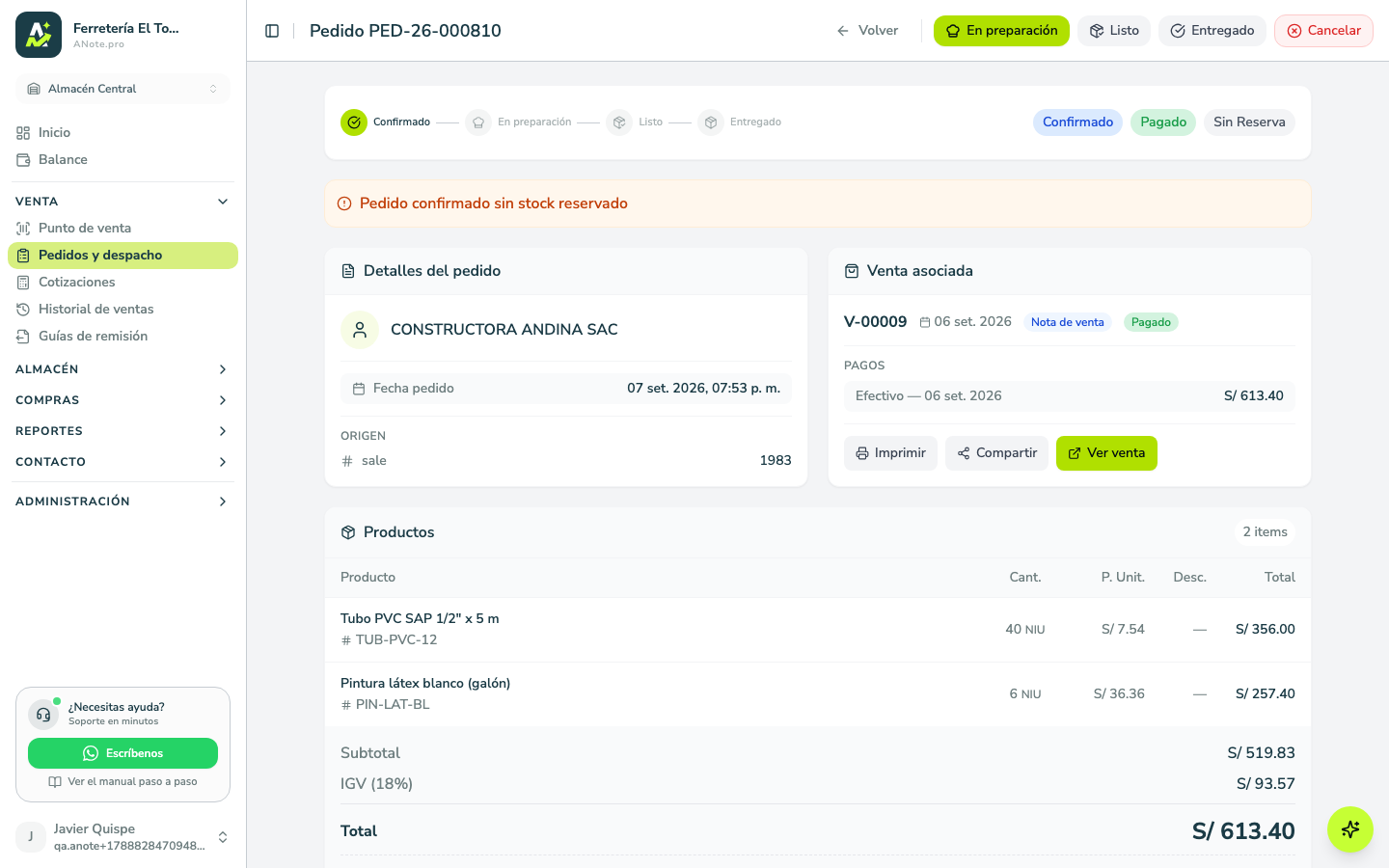
2. En la factura
Al elegir un almacén de entrega distinto al de la venta, el comprobante electrónico imprime automáticamente una línea con el punto de recojo:
RECOJO EN: ALMACÉN CENTRAL — Av. Industrial 123
o, si es un envío en vez de un recojo:
DESPACHO DESDE: ALMACÉN CENTRAL
3. La orden de recojo (o de despacho)
Además de la factura, el modal de venta completada ofrece "Imprimir orden de recojo" (o "de despacho", según el tipo de entrega elegido) — un documento distinto al comprobante, pensado para que el cliente lo presente físicamente en el almacén:
- Título "ORDEN DE RECOJO" o "ORDEN DE DESPACHO" según corresponda.
- Número de pedido con su código de barras.
- Comprobante de referencia (la factura o boleta de la venta).
- Datos del cliente.
- Almacén de entrega, con su dirección.
- Las líneas con la cantidad pendiente — si ya hubo una entrega parcial, la reimpresión refleja el saldo real, no lo original.
- La leyenda "NO ES COMPROBANTE DE PAGO".
4. El modal de venta completada, completo
Al cerrar el cobro, tienes disponibles estas cuatro acciones:
- Ver detalle de la venta — abre el registro completo en Balance.
- Imprimir comprobante — reimprime la boleta o factura.
- Imprimir orden de recojo — solo si la venta generó un pedido.
- Generar pedido de esta venta — si te olvidaste de activar "Generar pedido" al cobrar, permite crearlo después eligiendo el almacén de entrega (sin volver a mover stock que ya salió).
Con este dato correcto en cada venta, tu operario de almacén siempre atiende desde donde el material realmente está, y tu cliente siempre sabe adónde ir.