
Contenido del manual — Ferretería
Listas de precios por tipo de cliente en tu ferretería
Crea listas nombradas (Público, Mayorista, Maestro), define reglas por producto o categoría, escalones por cantidad e imprime con código de barras.
Qué son las listas de precios
En una ferretería el precio depende de quién compra: el público paga uno, el maestro de obra otro, el contratista que compra al por mayor otro más bajo. Las listas de precios resuelven esto sin tocar el precio base de cada producto: creas listas con nombre (Público, Mayorista, Maestro/Constructor, Distribuidor, Especial…) y le asignas una a cada cliente.
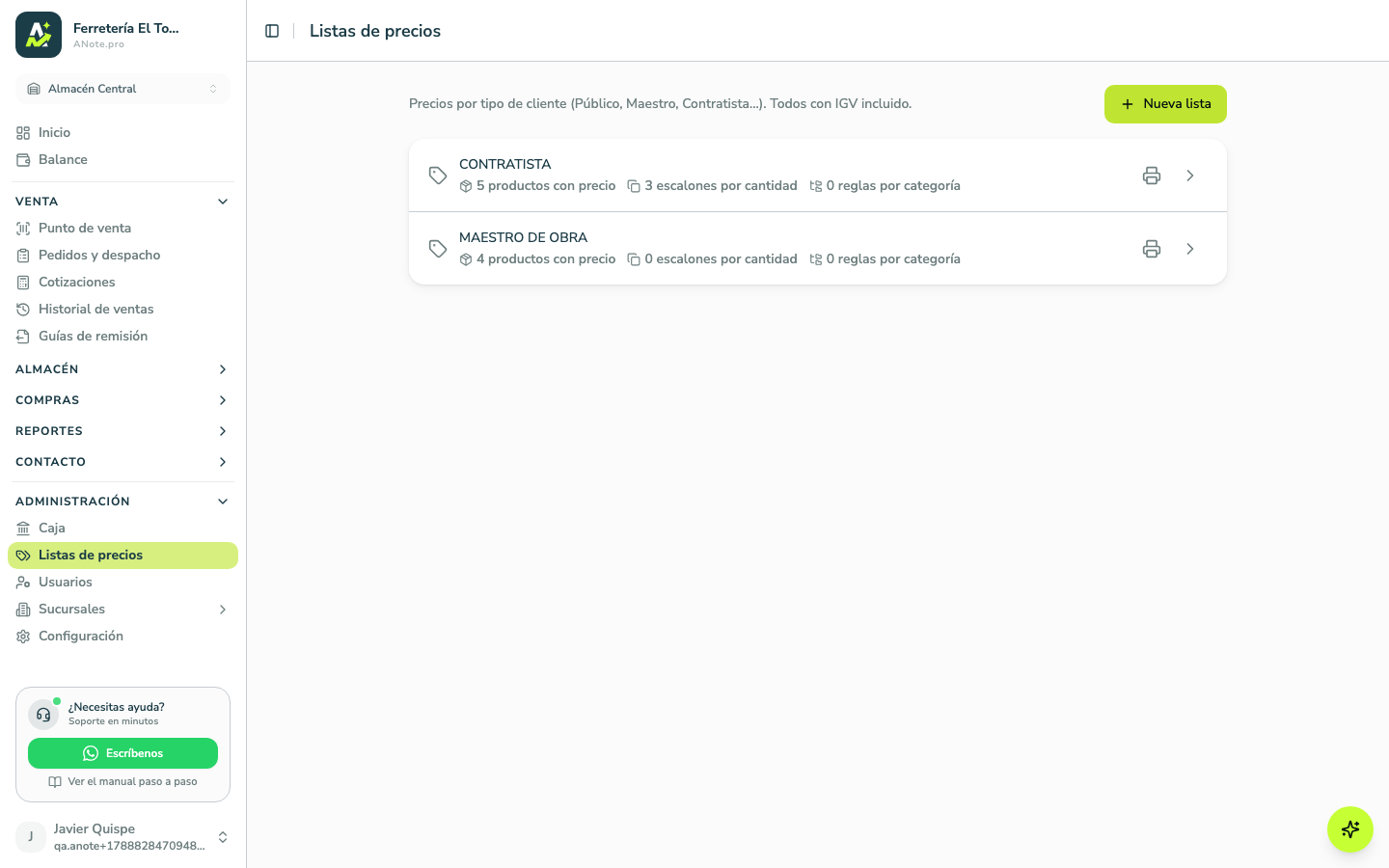
1. Crea tus listas
Ve al menú Listas de precios → Nueva lista. Si todavía no tienes ninguna, verás un botón "Crear plantilla" que arma de un clic las cinco listas típicas del rubro (Público como predeterminada, más Mayorista, Maestro, Distribuidor y Especial, vacías y listas para completar). También puedes crear listas propias con el nombre que quieras.
2. Precios por producto, con escalones por cantidad
Hay dos caminos para cargar precios, y puedes combinarlos:
- Desde la lista (
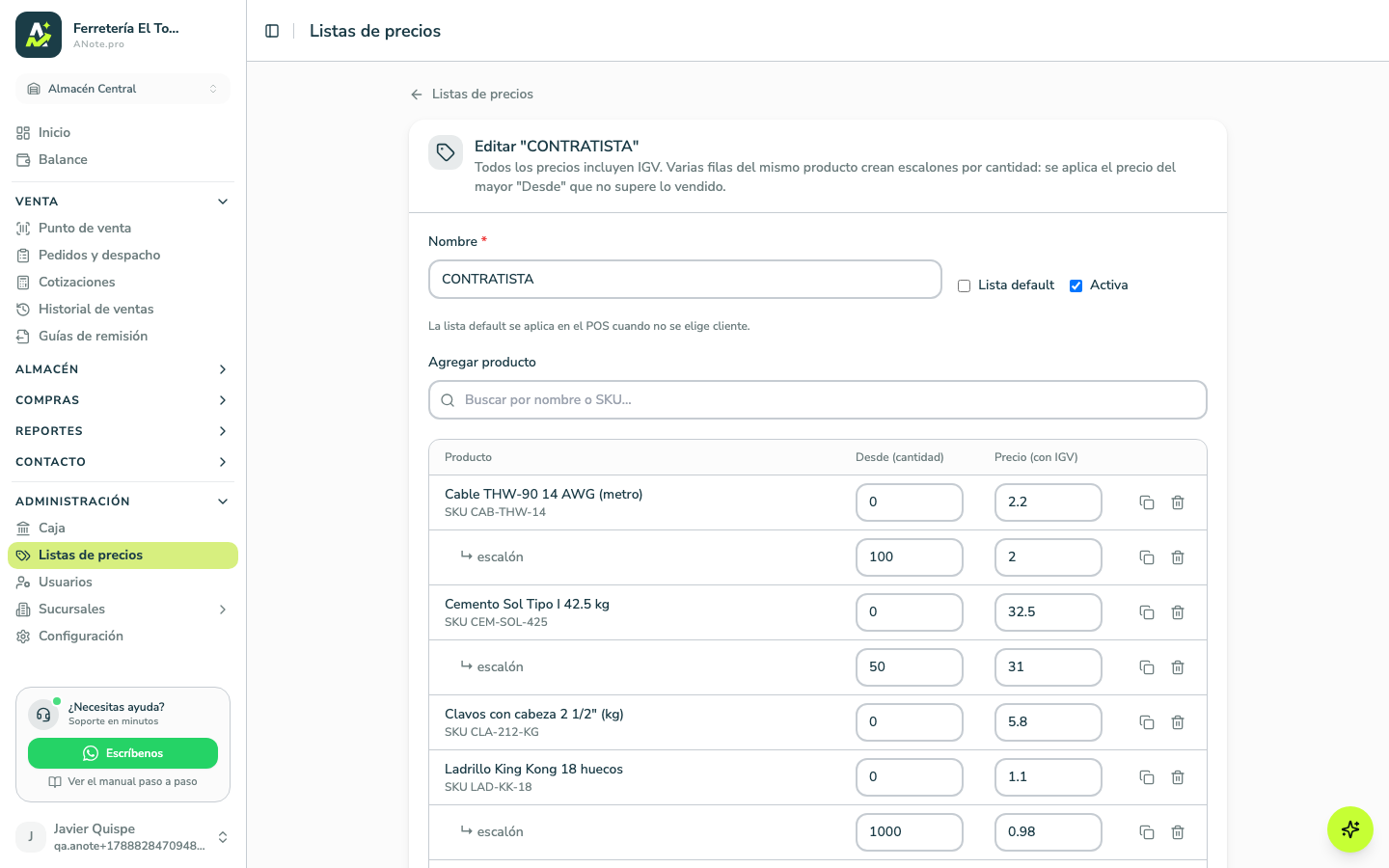
Listas de precios → [tu lista]): agregas productos uno por uno con su precio. - Desde la ficha del producto (
Inventario ferretería → Productos → [producto] → Precios por lista): ves una fila por cada lista activa y editas ahí el precio de ese producto en todas a la vez — es el camino más rápido si vendes pocos productos con precio especial.
En ambos casos puedes agregar escalones por cantidad: varias filas del mismo producto con distinto "desde" y precio. Por ejemplo, el tornillo drywall cuesta S/ 0.35 la unidad, pero S/ 0.30 desde 100 unidades — el POS aplica automáticamente el escalón que corresponda a la cantidad de la línea.
3. Reglas por categoría (para no cargar producto por producto)
Cuando quieres dar, por ejemplo, 20% de descuento a todo lo de la categoría "Tornillería" para tus clientes Maestro, no hace falta tocar cada producto: en la lista, pestaña "Reglas por categoría", eliges la categoría (ver Categorías y marcas) y el porcentaje de descuento sobre el precio base. La regla cubre automáticamente toda la subcategoría — si aplicas la regla a "Eléctricos", alcanza también a "Cables" y "Cable THW" dentro de ella.
Si dos reglas se superponen (una en "Eléctricos" y otra más específica en "Cables"), gana la más profunda — la más específica pisa a la general. Y si además el producto tiene un precio propio cargado en esa lista, ese precio manda sobre cualquier regla de categoría.
4. Asignar lista y límite de crédito al cliente
En la ficha del cliente (Clientes/Proveedores → [cliente]), eliges su lista de precios y, si corresponde, su límite de crédito — este segundo campo se explica en Crédito y cuenta corriente. Un cliente sin lista asignada compra siempre con la lista predeterminada.
5. Imprime la lista para el mostrador
Este es el diferenciador del vertical: puedes imprimir cualquier lista con código de barras, para que el vendedor escanee el papel y venda al precio correcto en segundos, sin teclear nada. Desde Listas de precios → [tu lista] → Imprimir:
- Elige si imprimes todo el catálogo o solo una categoría (con su subárbol).
- Marca "Solo con stock" si no quieres imprimir productos agotados.
- Descarga el PDF.
Cada fila trae código, código de barras, descripción, marca, unidad y precio — por ejemplo
FER-00125 · ▌▌▌▌ · Tornillo drywall 1" · Stanley · UND · S/ 0.35 — y los escalones por
cantidad se listan debajo como texto ("desde 100: S/ 0.30").
Qué NO hace la lista de precios
El precio de la lista es un dato maestro, no una validación posterior: lo que queda grabado en la venta es el precio que el POS mostró y cobró en ese momento. Si cambias un precio de lista después, no altera ventas ya hechas.