
Contenido del manual — Ferretería
Crea tu cuenta en anote.pro para tu ferretería
Regístrate en anote.pro, indica si tu ferretería tiene RUC y activa el vertical ferretería: unidades por metro y caja, listas de precios y cuenta corriente.
Antes de empezar
anote.pro trae un vertical especializado para ferretería y materiales de construcción: además de ventas, inventario y caja, incluye venta por metro/rollo/caja con cantidades fraccionarias (3.5 m de cable, por ejemplo), variantes por medida o rosca, listas de precios por tipo de cliente (público, maestro, contratista), cuenta corriente con límite de crédito y sugerido de reposición sobre tu stock mínimo. Todo se activa al registrar tu negocio con el tipo correcto — no hay módulos que instalar aparte.
1. Regístrate
Entra a anote.pro/registro y completa "Completa tu perfil", organizado en cuatro bloques:
- Facturación electrónica — la pregunta del RUC (siguiente sección).
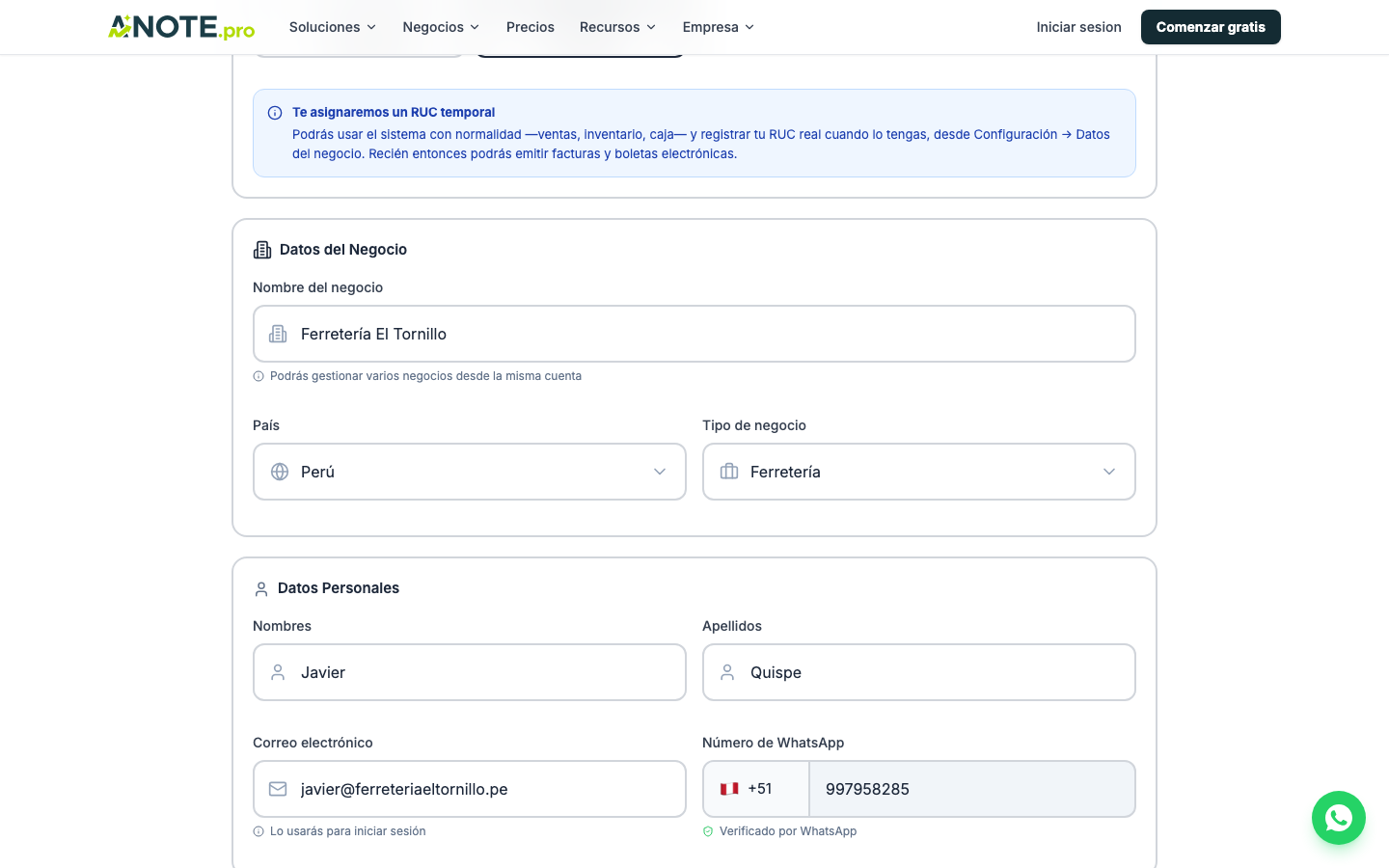
- Datos del negocio — nombre, país y tipo de negocio.
- Datos personales — nombres, apellidos, correo y WhatsApp.
- Seguridad — contraseña.
2. ¿Tu negocio ya tiene RUC?
Es la primera pregunta del formulario:
- Sí, tengo RUC — escribe tu RUC (11 dígitos). El sistema lo consulta contra SUNAT al
momento y muestra razón social, estado (
ACTIVO/BAJA…) y condición (HABIDO/NO HABIDO). Si es válido, "Nombre del negocio" se autocompleta con la razón social. - Todavía no — se te asigna un RUC temporal (
TEMP…). Puedes usar la app con normalidad (ventas, inventario, caja) desde el primer minuto; solo queda pendiente la facturación electrónica, que se activa cuando registres tu RUC real desde Configuración → Datos del negocio.
3. Elige el tipo de negocio: Ferretería
En Datos del negocio → Tipo de negocio, selecciona "Ferretería". Es el único paso que necesitas para que anote.pro active el vertical ferretero: a partir de ahí el menú, el POS, el catálogo de productos y los reportes cambian para ajustarse a un mostrador de materiales de construcción.
4. Completa tus datos personales y termina
Nombres, apellidos, correo y WhatsApp (para el código de verificación) y una contraseña. Al
confirmar, la cuenta queda creada y te lleva directo a app.anote.pro.
5. Qué ves al entrar por primera vez
Con el vertical ferretería activo, el menú lateral trae las secciones propias del rubro:
| Sección | Para qué |
|---|---|
| POS | Punto de venta de mostrador: búsqueda por código/SKU, unidades fraccionarias, lista de precios del cliente |
| Pedidos y despacho | Ventas que se despachan después, desde tienda-oficina o almacén central |
| Cotizaciones | Mismo cotizador que el POS, cotiza incluso sin stock |
| Listas de precios | Público, Mayorista, Maestro, Contratista… con escalones por cantidad |
| Inventario ferretería | Productos, unidades, reposición, transferencias, kardex, órdenes de compra |
| Guías de remisión | Emisión de la guía electrónica al despachar materiales |
El siguiente paso natural es Configura tu ferretería: almacenes, sucursal y la pestaña de pedidos antes de cargar tu catálogo.