
Contenido del manual — Ferretería
Órdenes de compra a tus proveedores
Planea y autoriza tus compras antes de que llegue la mercadería: crea, aprueba, confirma y recibe una orden de compra, incluso en varias entregas.
Qué es una orden de compra
La orden de compra (OC) es el documento donde planeas y autorizas una compra antes de que la mercadería llegue — distinto de la recepción, que es el momento real en que entra al almacén con su factura. Piensa en la OC como "lo que prometiste pedir" y en la recepción como "lo que efectivamente llegó": una OC puede materializarse en una o varias recepciones.
1. El ciclo de una orden de compra
Borrador ──Enviar──► En revisión ──Aprobar──► Aprobada ──Confirmar──► Ordenada
                                                                          │
                                                                    Recibir (parcial)
                                                                          ▼
                                                              Recepción parcial
                                                                          │
                                                                Recibir (cierre total)
                                                                          ▼
                                                                      Recibida ──Cerrar──► Cerrada

  cualquier estado antes de "Cerrada" ──Cancelar (con motivo)──► Anulada
| Estado | Qué significa | Qué puedes hacer |
|---|---|---|
| Borrador | La estás armando: proveedor, productos, precios | Editar, enviar a revisión, cancelar |
| En revisión | La enviaste a tu aprobador | Aprobar, devolver a borrador, cancelar |
| Aprobada | Pasó el control interno, aún no se la mandaste al proveedor | Confirmar, cancelar |
| Ordenada | Ya se la confirmaste al proveedor — compromiso real | Recibir, cancelar |
| Recepción parcial | Llegó parte de lo pedido (automático) | Recibir el resto, cancelar el saldo |
| Recibida | Llegó el 100% (automático) | Cerrar (si ya está todo pagado) |
| Cerrada | Archivada, sin más actividad | — |
| Anulada | Cancelada con motivo | — |
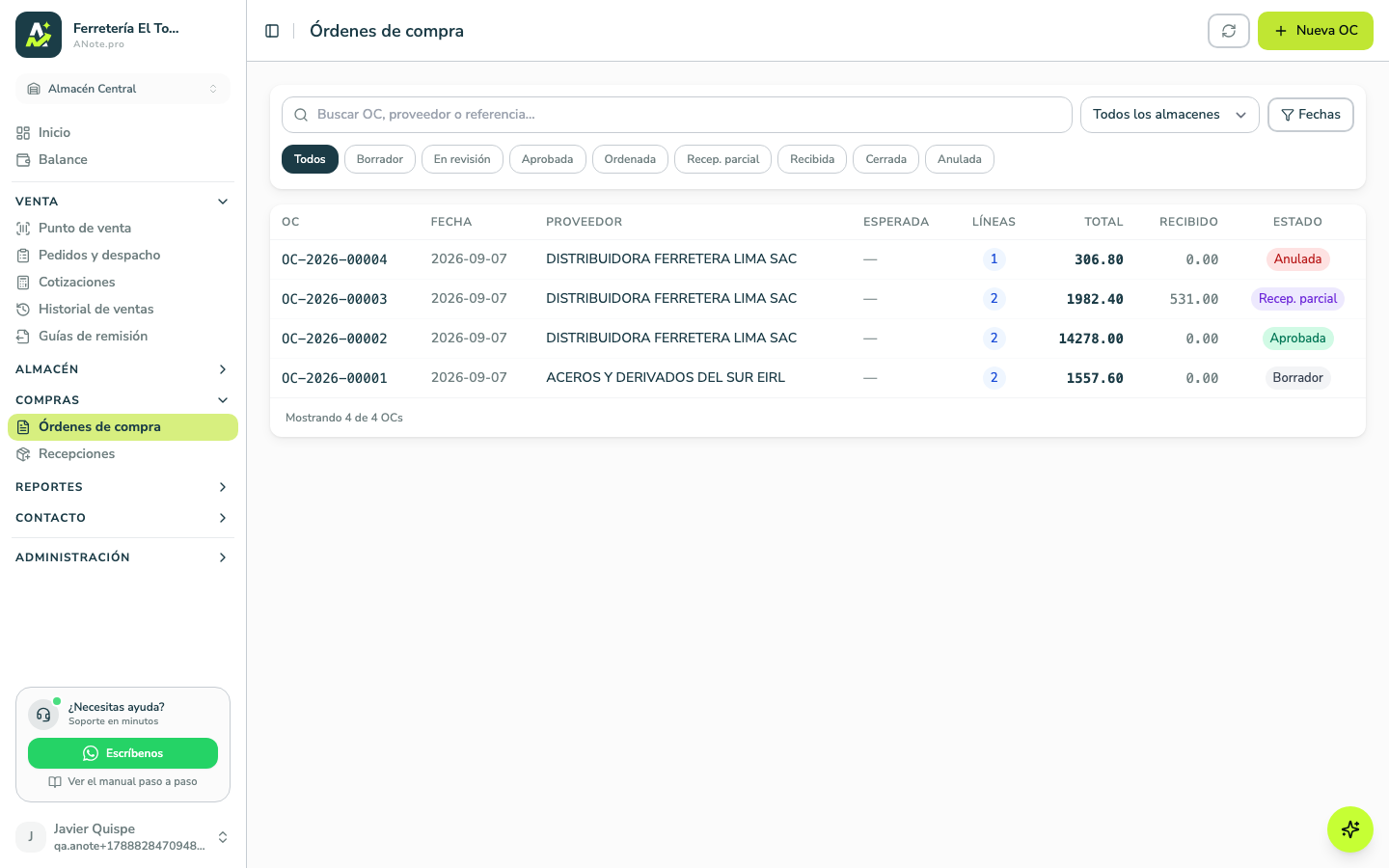
2. Crear y aprobar
- Ve a Inventario ferretería → Órdenes de compra → Nueva.
- Elige el proveedor, el almacén destino, fecha esperada y condición de pago (contado o crédito).
- Agrega las líneas: producto, presentación (si aplica), cantidad pedida y costo unitario.
- Envía a aprobación. Solo se edita en Borrador — una vez enviada, cualquier cambio requiere devolverla a Borrador primero.
- Tu aprobador la revisa y la aprueba (o la devuelve con observaciones).
- Al confirmar, se la comunicas al proveedor por el canal que uses (correo, llamada) — desde aquí la empresa está comprometida con lo que dice la OC.
3. Recibir la mercadería
Cuando llega el camión con la factura del proveedor, abre la OC y usa "Registrar recepción". El formulario te pide lo mismo que cualquier recepción de compra: qué llegó (por defecto, todo lo pendiente, pero puedes recibir parcial), los datos del comprobante del proveedor, si hay percepción o cargos adicionales (flete, seguro), y si pagas al contado o queda a crédito. Al confirmar, el sistema:
- Crea la recepción con su comprobante y actualiza tu inventario.
- Descuenta lo recibido del pendiente de cada línea de la OC.
- Avanza el estado de la OC automáticamente: si cubriste todo, pasa a Recibida; si fue parcial, queda en Recepción parcial con el saldo restante.
4. Recepciones múltiples
Una misma OC puede recibirse en varias entregas: el proveedor manda 60% hoy y 40% la próxima semana. Cada entrega genera su propia recepción, con su propia factura y su propio pago, todas enlazadas a la misma OC. La OC se mantiene en Recepción parcial hasta que la última entrega complete el saldo.
5. Cerrar la orden
Cerrar es un paso administrativo, no automático: solo está disponible cuando la OC llegó a
Recibida y, además, todas las recepciones asociadas están pagadas. Si queda saldo
pendiente de pago en alguna recepción, el botón "Cerrar" aparece deshabilitado — primero
registra el pago en esa recepción.
6. Cancelar
Puedes cancelar una OC en cualquier estado previo a "Cerrada", y siempre debes indicar el motivo — es un requisito de auditoría. Si ya había recepciones parciales hechas, esas no se tocan: la mercadería que ya entró sigue en tu inventario tal cual.