
Contenido del manual — Ferretería
Categorías en árbol y marcas de producto
Organiza tu catálogo en categorías de varios niveles, revisa el resumen de participación por categoría y activa marca y código de barras por producto.
Categorías a varios niveles
Tu catálogo no tiene por qué ser una lista plana: puedes organizarlo en un árbol de
categorías con la profundidad que necesites — por ejemplo Eléctricos → Cables → Cable THW. La pantalla vive en Inventario ferretería → Otros → Categorías, y es la misma que
usan los otros rubros de anote.pro (no es exclusiva de ferretería).
1. Crear categorías
- Crear raíz — una categoría de primer nivel (ej. "Gasfitería").
- Crear subcategoría — desde cualquier fila del árbol, con el botón "+" de esa fila crea una hija (ej. "Tubos y conexiones" dentro de "Gasfitería").
No hay límite práctico de anidamiento para el uso normal de un catálogo — el sistema admite hasta 6 niveles de profundidad.
2. Mover una categoría
Usa la acción "Mover" de la fila para cambiarla de padre; arrastra el subárbol completo con sus hijas. El selector de destino excluye automáticamente el propio subárbol, así que no puedes crear un ciclo (una categoría no puede terminar siendo hija de su propia nieta).
3. Eliminar una categoría
- Si tiene subcategorías activas, el sistema bloquea el borrado: primero borra las hijas.
- Si tiene productos asignados directamente, te pregunta qué hacer con ellos: dejarlos sin categoría o reasignarlos a otra categoría que elijas. No se borran productos por borrar una categoría.
El resumen por categoría
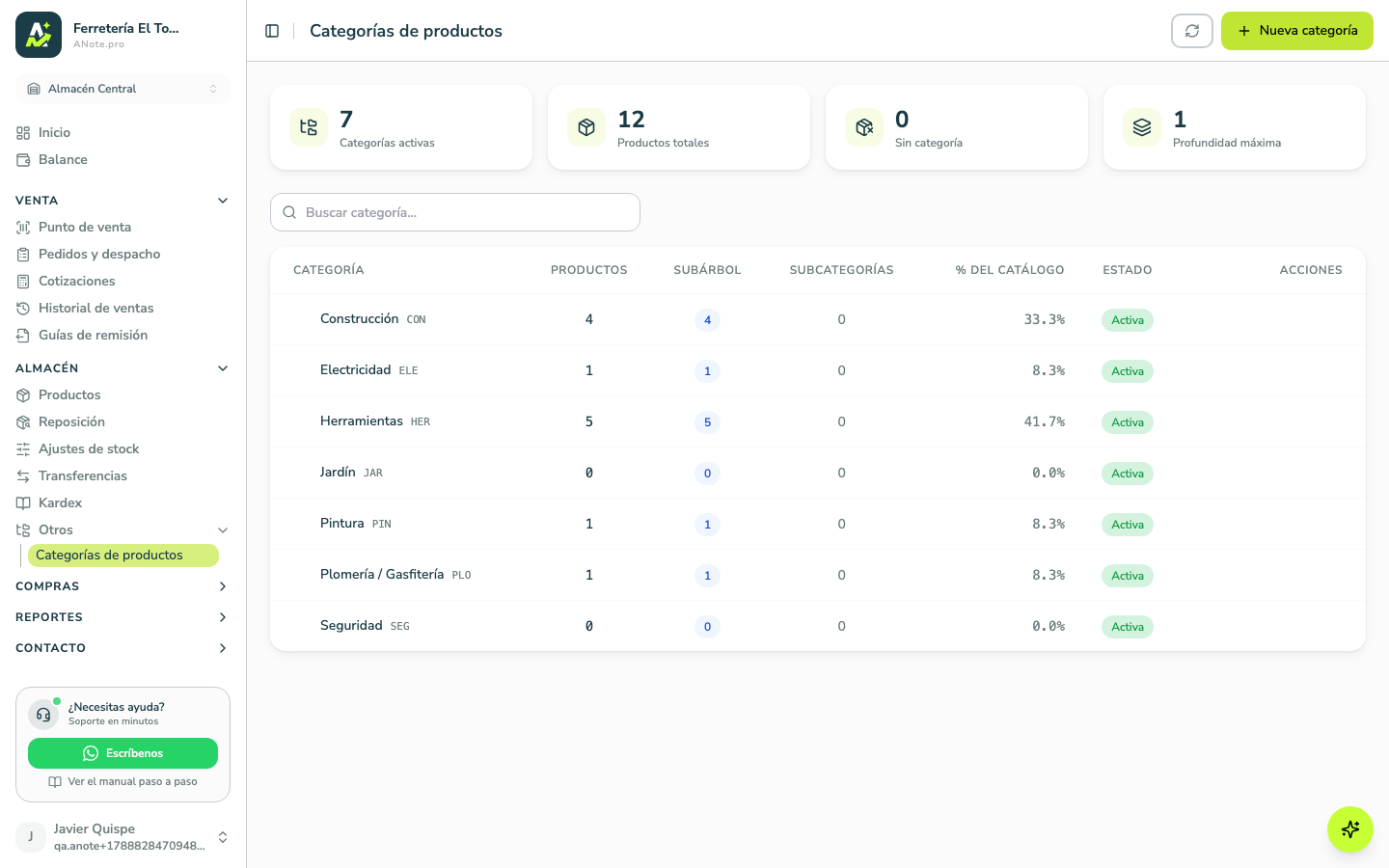
En la parte superior de la pantalla ves tarjetas con totales: categorías activas, productos totales, productos sin categoría (se resalta si hay alguno) y profundidad máxima del árbol. Cada fila del árbol muestra:
| Columna | Qué significa |
|---|---|
| Productos directos | Productos asignados exactamente a esa categoría |
| Productos del subárbol | Directos + todos los de sus hijas, nietas, etc. |
| Subcategorías | Cuántas hijas activas tiene |
| % del catálogo | productos del subárbol / total de productos de la empresa |
Marca y código de barras
Cada producto puede llevar dos datos que antes solo tenía la ficha de farmacia:
- Marca (ej. "Stanley", "Pavco") — campo de texto libre en la ficha del producto, con buscador.
- Código de barras (GTIN) — el código impreso en el empaque, si lo tiene.
Ambos se editan en Inventario ferretería → Productos → [tu producto] → Datos generales, junto al SKU.
Cómo se usan al vender
- Escaneo en el POS: el campo de búsqueda del mostrador acepta tanto el SKU como el código de barras. Si escaneas o tecleas un GTIN y hay un único producto con ese código, se agrega directo al carrito.
- Impresión de la lista de precios: si el producto tiene GTIN, se imprime como código de barras Code128 en la lista para el mostrador; si no lo tiene, se imprime el SKU como código de barras en su lugar, así todo producto queda escaneable aunque no tenga un GTIN real. Ver Listas de precios.