
Contenido del manual — Ferretería
Configura tu ferretería: almacenes, sucursal y pedidos
Activa el vertical ferretería, crea tus almacenes y sucursal, asigna usuarios y prepara la pestaña de pedidos antes de vender por mostrador.
Qué configurar antes de vender
Antes de cargar tu catálogo y abrir el POS, tu ferretería necesita: el vertical ferretería activo, al menos un almacén, una sucursal (tienda) y, si vendes en oficina y despachas en almacén, la pestaña POS de Configuración encendida. Si te registraste eligiendo "Ferretería" (ver Crea tu cuenta), lo primero ya viene resuelto — este manual cubre el resto.
1. Verifica que el vertical esté activo
Ve a Configuración → Verticales del negocio. Debe aparecer Ferretería marcado como activo. Si no aparece (por ejemplo, una empresa antigua que cambió de rubro), un administrador lo activa manualmente desde ahí.
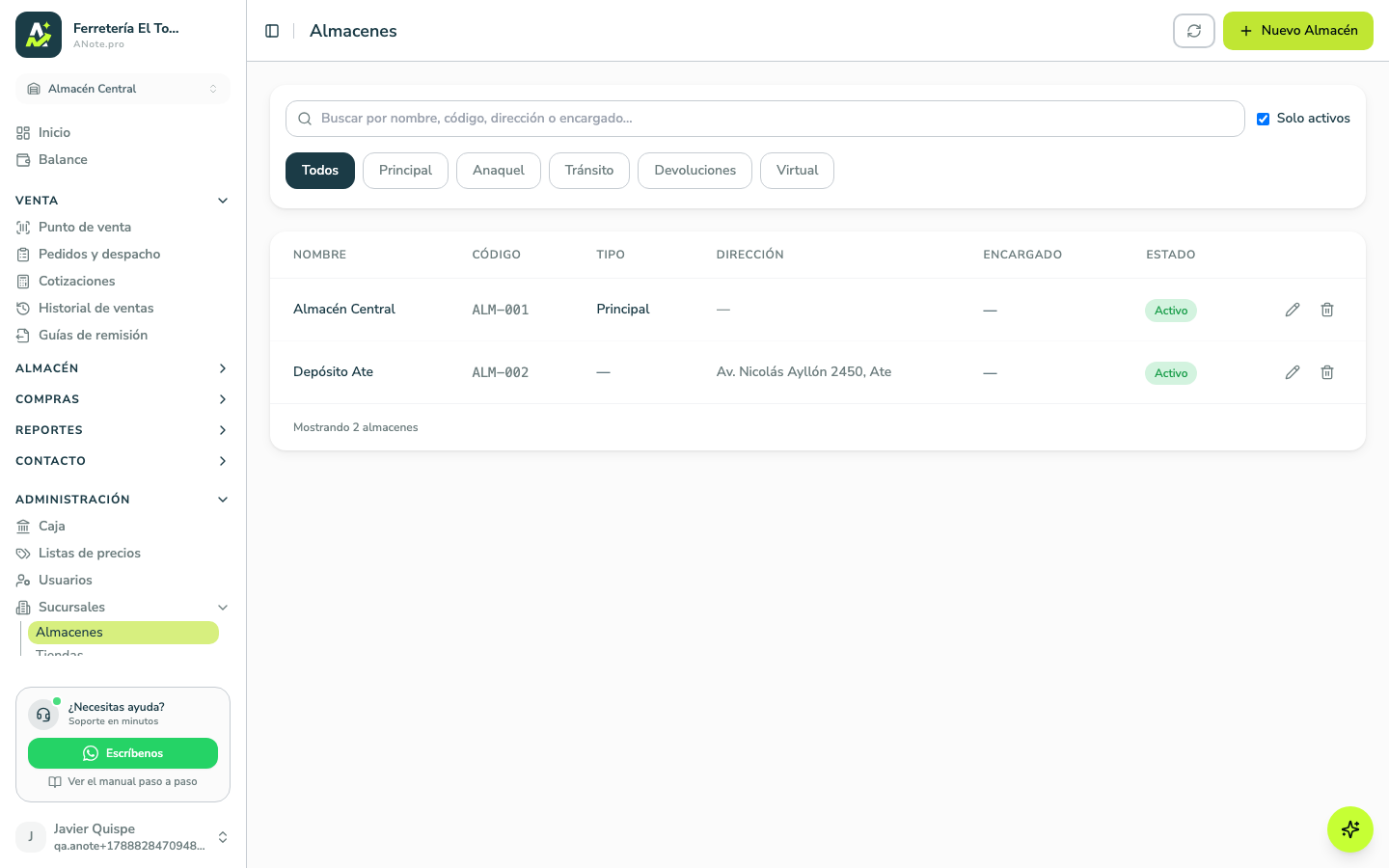
2. Crea tus almacenes
En Sucursales → Almacenes → Nuevo, registra al menos el almacén principal: nombre,
código (se autogenera, ej. ALM-01), tipo (main para el principal), dirección y
encargado.
3. Crea tu sucursal
En Sucursales → Tiendas → Nueva, completa datos generales (nombre, dirección, código fiscal SUNAT del anexo si aplica), horario y almacenes asignados (marca uno como almacén por defecto). A diferencia de farmacia, una ferretería no ve ningún bloque regulatorio adicional en este formulario — el rubro no lo exige.
4. Asigna usuarios a sucursal y almacén
Cada usuario de tu equipo (cajero de mostrador, operario de almacén) debe tener asignada al menos una sucursal y un almacén por defecto, desde Usuarios → Asignaciones. Así, al iniciar sesión, cada quien ve directamente el almacén correcto en el POS y en la cola de pedidos, sin elegirlo cada vez.
5. Activa la pestaña POS (pedidos y despacho)
En Configuración → POS enciendes las funciones de pedido y despacho, apagadas por defecto para que un negocio de mostrador simple no vea nada nuevo:
| Opción | Qué habilita |
|---|---|
| Generar pedido | Muestra el switch "Generar pedido" en el checkout del POS |
| Pasos del pedido | Elige cuáles de Preparando / Listo / En camino / Entregado usa tu operación |
| Conformidad por paso | Emite un acta firmable en cada paso que el operario ejecuta |
| Tipo de entrega por defecto | Mostrador, recojo en almacén, envío propio o courier |
6. Revisa las categorías precargadas
Al elegir "Ferretería" como tipo de negocio, tu catálogo ya trae categorías típicas del rubro (gasfitería, eléctricos, construcción, herramientas, pinturas…) como punto de partida. Puedes reorganizarlas en árbol, crear subcategorías y moverlas desde Inventario ferretería → Otros → Categorías — ver Categorías y marcas.
Resumen de la ruta de configuración
Cuenta creada (tipo de negocio = Ferretería)
        │
        ▼
Vertical ferretería activo ── Almacén(es) creado(s) ── Sucursal
        │
        ▼
Usuarios asignados a sucursal/almacén
        │
        ▼
Pestaña POS: pedidos, pasos y tipo de entrega
        │
        ▼
Listo para cargar productos → Productos y unidades