
Contenido del manual — Ferretería
POS de mostrador para ferretería
El punto de venta pensado para el mostrador ferretero: búsqueda por código, unidades fraccionarias, precio por cliente y el modal de venta completada.
Una vista pensada para el mostrador
El POS de ferretería no es una grilla de imágenes como en una tienda de ropa: tu catálogo son miles de SKUs que el cliente pide por nombre técnico o código. Todo el flujo está diseñado alrededor de eso.
1. Buscar y agregar productos
El campo de búsqueda mantiene el foco listo para escribir o escanear un código de barras. Tecleas o escaneas el SKU/código, y si el resultado es único, Enter agrega la línea directo sin tocar el mouse. Cuando el producto tiene variantes (½", ¾", 1"), las ves en la misma fila del resultado para elegir sin abrir otra pantalla — ver Productos y unidades.
2. Elegir la unidad y la cantidad
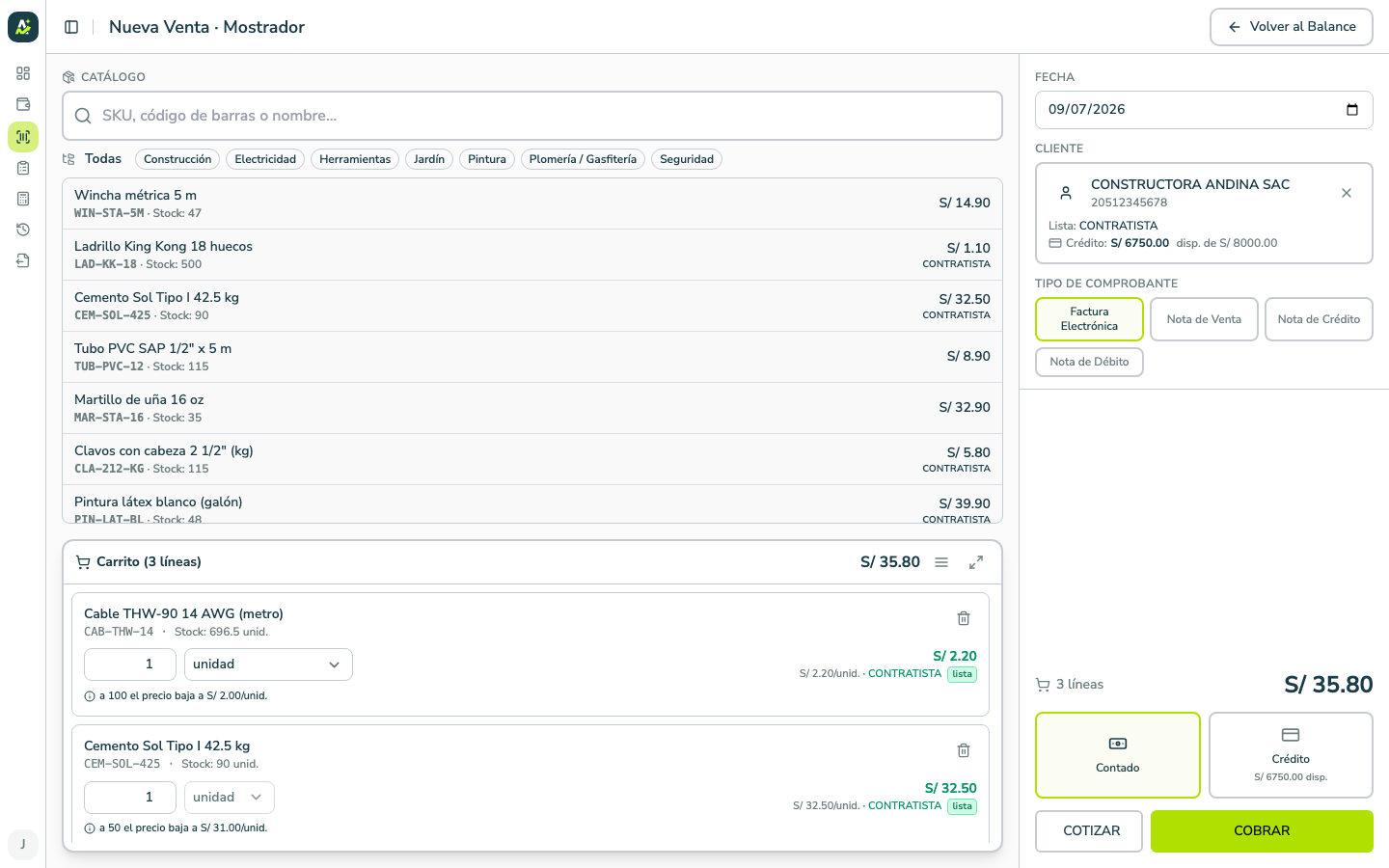
Cada línea del carrito trae su selector de unidad (metro, rollo, caja, unidad…). Puedes escribir cantidades con decimales — 3.5 metros de cable es una venta válida — y el sistema calcula precio y descuento de stock en la unidad correcta automáticamente.
3. Identificar al cliente
Buscar y elegir al cliente en el checkout es el momento que define el resto de la venta:
- Se aplica su lista de precios (público, mayorista, maestro…), y el carrito completo se vuelve a calcular con los nuevos precios.
- Si algún producto está cerca de un escalón por cantidad, verás un aviso ("a 10 m el precio baja a S/ 4.20").
- Si el cliente tiene cuenta corriente, ves su crédito disponible ahí mismo, antes de cobrar — ver Crédito y cuenta corriente.
4. Cobrar
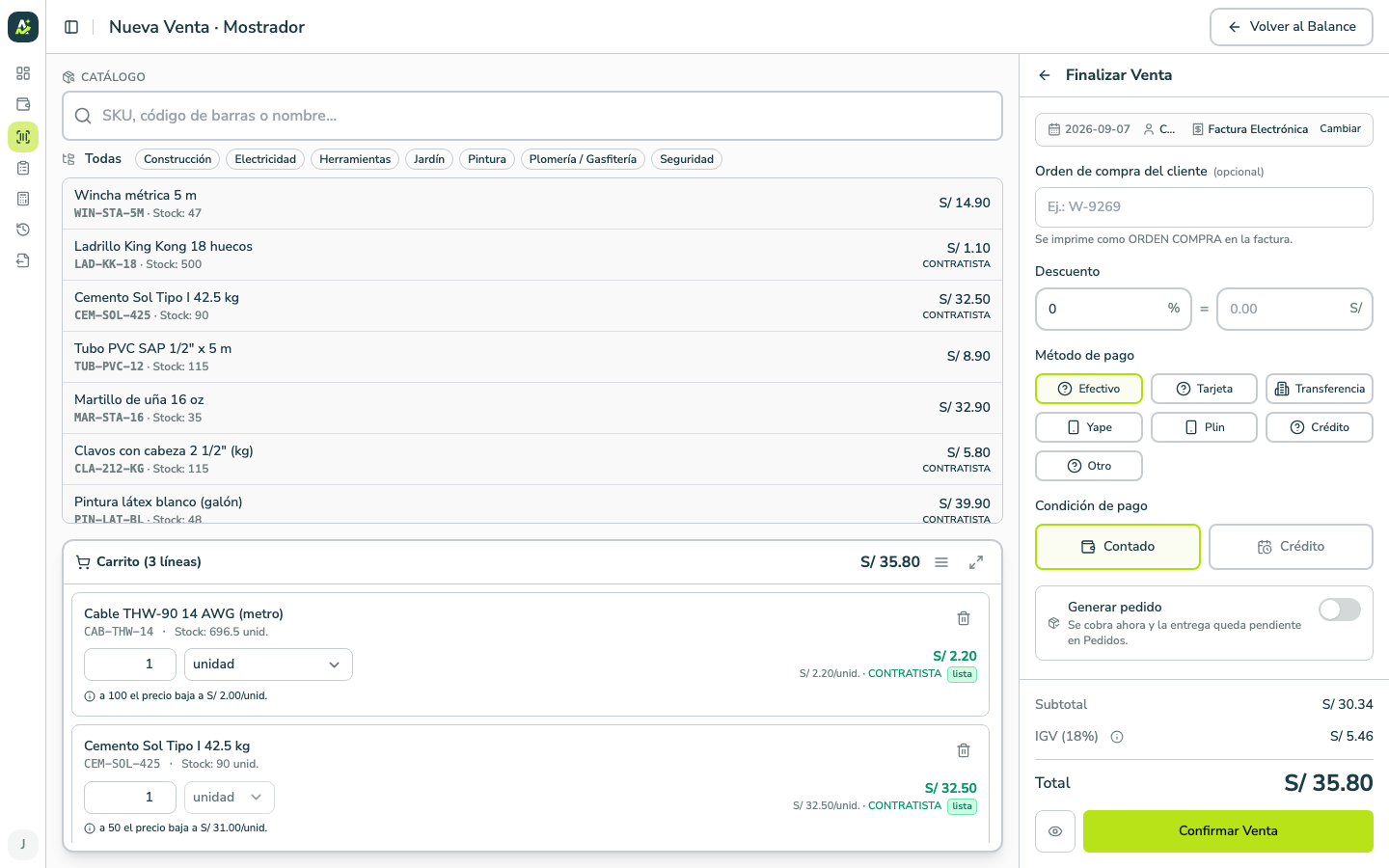
Elige Contado o Crédito. Con crédito se abre el simulador de cuotas (detallado en el manual de crédito). El POS admite comprobante de boleta, factura o nota de venta según corresponda al cliente.
5. Generar pedido (venta que se despacha después)
Si tu ferretería vende en oficina y despacha en almacén, activa "Generar pedido" en el checkout antes de cobrar:
- Elige el tipo de entrega (recojo en almacén, envío propio, courier).
- Si tienes más de un almacén, aparece el selector "Almacén de entrega/recojo" — ver Almacén de entrega.
- Marca, línea por línea, cuáles productos "se entregan después" — el sistema ya lo propone según el tipo de entrega que elegiste, y casi nunca necesitas corregirlo a mano.
El stock de esas líneas no sale del almacén al cobrar: sale recién cuando el operario marca la entrega, para que el kardex no mienta mientras el material sigue guardado.
6. El modal de venta completada
Al cobrar, ves un modal con cuatro acciones:
| Acción | Qué hace |
|---|---|
| Ver detalle de la venta | Te lleva al detalle en Balance, con todos los datos del comprobante |
| Imprimir comprobante | Reimprime la boleta o factura en el formato configurado (ticket o A4) |
| Imprimir orden de recojo | Solo si generaste pedido — el papel que el cliente presenta en el almacén |
| Generar pedido de esta venta | Si olvidaste marcarlo al cobrar, crea el pedido de atención después, eligiendo el almacén |
Lo que no cambia
El cobro llama al mismo motor de venta de siempre: comprobantes, descuentos y detracciones funcionan igual que en cualquier otro POS de anote.pro. Lo que cambia es la vista, pensada para la velocidad del mostrador ferretero.