
Contenido del manual — Negocio general
Comprobantes electrónicos: boleta, factura y notas
Después de vender: imprime o reimprime, revisa la venta en Balance, consulta el estado SUNAT del comprobante y envíalo por correo a tu cliente.
Tipos de comprobante
| Tipo | Cuándo se usa | Validez ante SUNAT |
|---|---|---|
| Nota de venta | Cliente sin documento, o mientras no activaste facturación electrónica | Interna, sin validez tributaria |
| Boleta electrónica | Cliente con DNI o Carné de Extranjería | Comprobante electrónico válido |
| Factura electrónica | Cliente con RUC | Comprobante electrónico válido, da derecho a crédito fiscal |
Los tres se emiten desde el mismo flujo de venta — ver Punto de venta — y el tipo se decide según el documento del cliente que registras al vender.
1. Imprimir o reimprimir el comprobante
Al terminar la venta, o en cualquier momento después desde el detalle de esa venta, puedes:
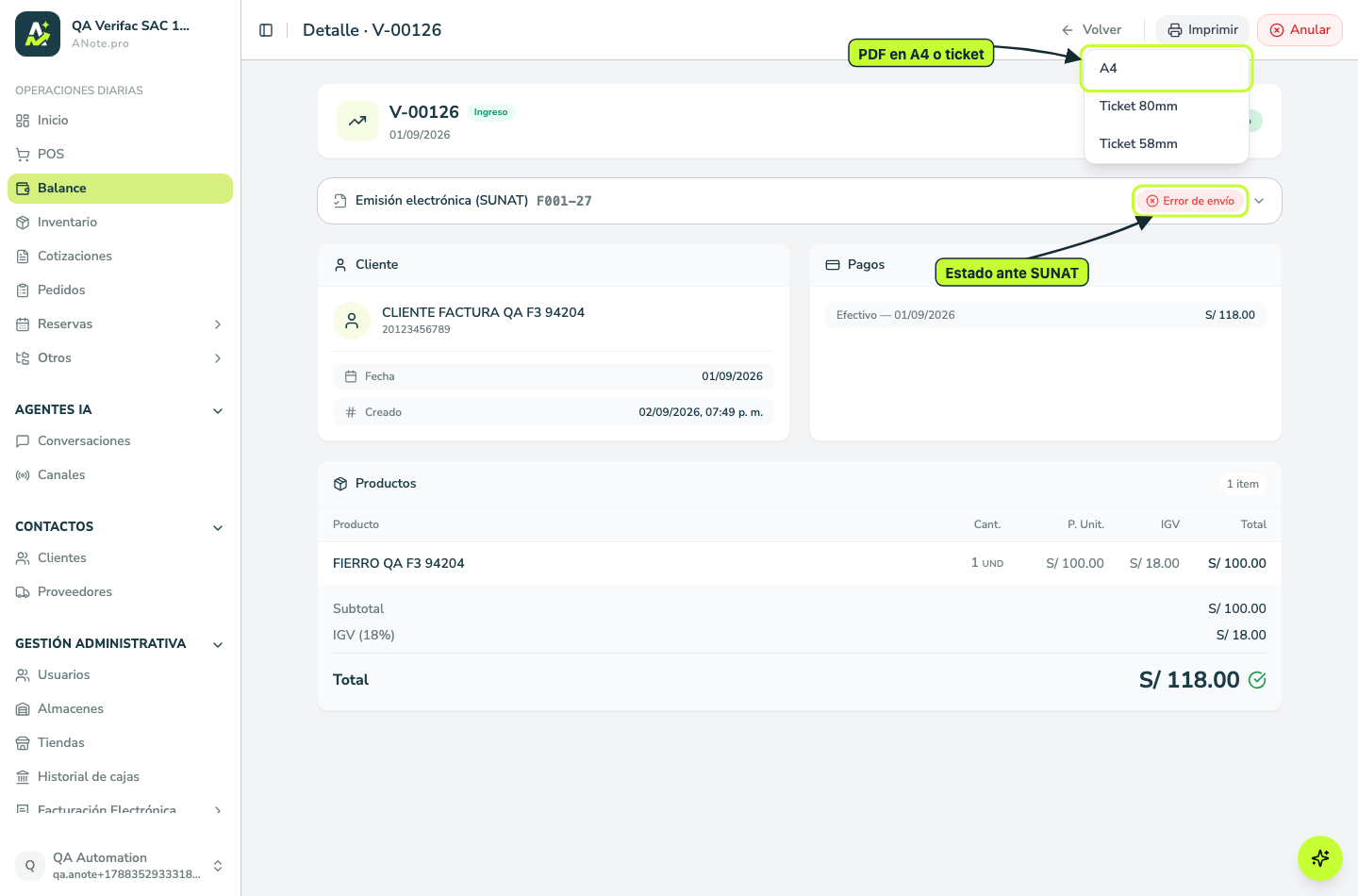
- Descargar el PDF en formato A4 (hoja completa) o ticket (impresora térmica de 58/80 mm), según el formato que uses en tu negocio.
- Reimprimir las veces que necesites — el documento no cambia, siempre refleja la venta original.
- Descargar el XML firmado y el CDR de SUNAT, si necesitas entregárselos a tu contador.
2. Revisar la venta en Balance
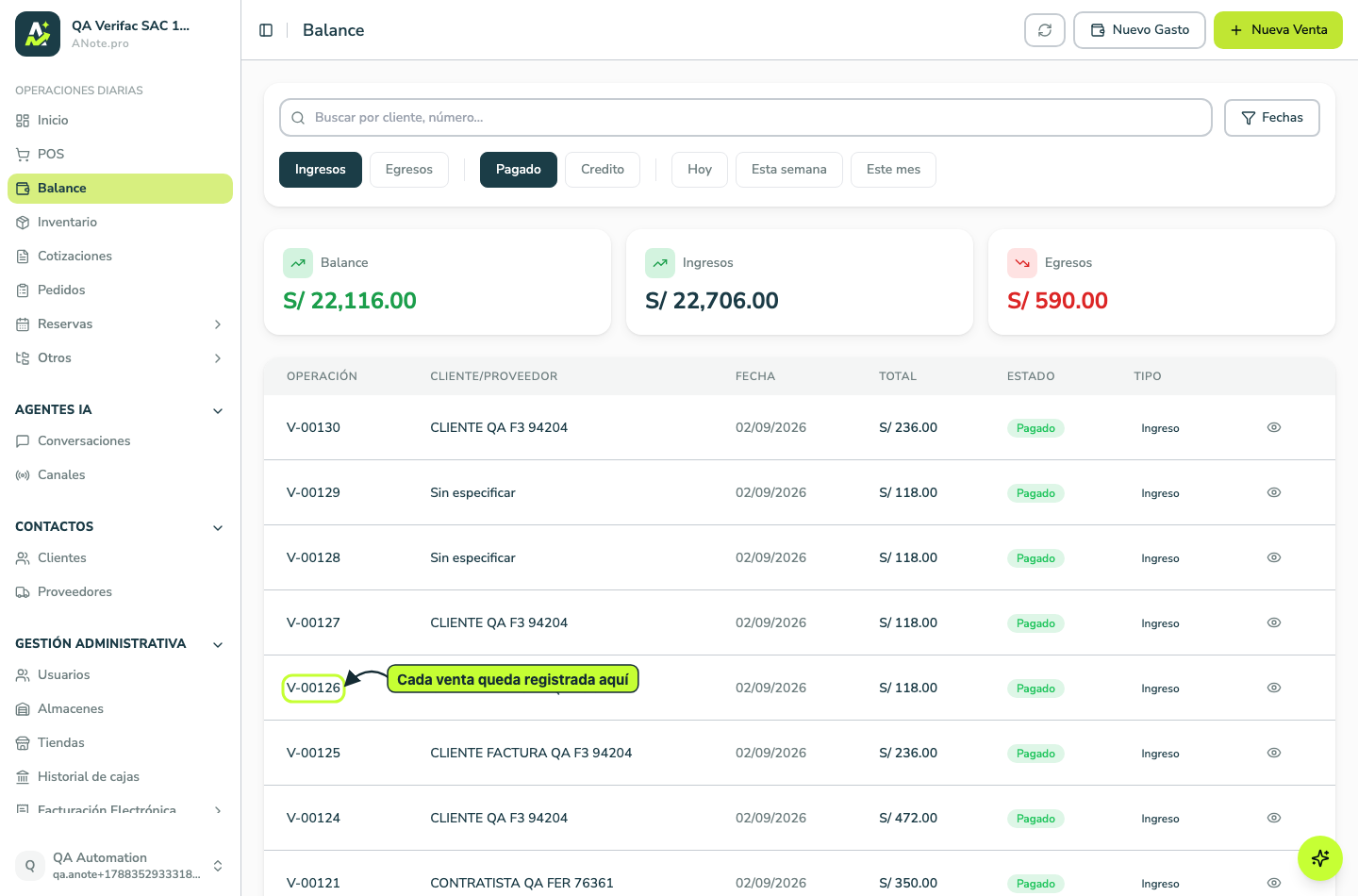
Cada venta queda registrada en Balance, con su detalle completo: productos vendidos, cliente, forma de pago, y el comprobante asociado. Entra al detalle de cualquier venta para volver a ver todo lo que se registró en ese momento — es el mismo lugar desde donde reimprimes, revisas el estado SUNAT o envías el comprobante por correo.
3. Estado del comprobante ante SUNAT
Cuando emites una factura o boleta con facturación electrónica activa, el envío a SUNAT ocurre en segundo plano. El comprobante pasa por estos estados:
PENDIENTE → EN_COLA → ENVIADO → ACEPTADO (o RECHAZADO / ERROR)
- Facturas — se envían individualmente y reciben una respuesta de SUNAT (CDR) casi de
inmediato:
ACEPTADOoRECHAZADO. - Boletas — quedan firmadas y entregables al instante (puedes imprimirlas y dárselas a tu cliente ni bien terminas la venta); SUNAT las recibe después, agrupadas en un Resumen Diario, no una por una.
En el detalle de la venta (dentro de Balance) ves un indicador de color con el estado actual (aceptado, rechazado, procesando), que se actualiza automáticamente.
4. Enviar por correo
En el mismo detalle de la venta, el botón Enviar por correo te permite mandarle el PDF (y el XML, si ya está firmado) directamente al correo de tu cliente, sin salir de anote.
Anulación de una venta y baja ante SUNAT
Si necesitas anular una venta (por un error, una devolución completa, o porque el cliente se arrepintió), hazlo desde el detalle de la venta con el botón Anular. anote se encarga de todo el proceso:
- Revierte el stock — el producto vuelve a tu inventario automáticamente.
- Anula el asiento contable asociado.
- Si la venta tenía un comprobante electrónico aceptado, anote envía automáticamente
la solicitud de baja a SUNAT (a través de verifac.pe), sin que tengas que hacer nada
manual:
- Facturas: se envía una Comunicación de Baja. SUNAT solo la acepta dentro de los 7 días calendario siguientes a la emisión.
- Boletas: se envía en el siguiente Resumen Diario con la marca de anulada.
Qué sigue
Cierra tu turno en Caja y cierre, o revisa Reportes cuando necesites exportar el Registro de Ventas SUNAT (formato 14.1) para tu contador.