
Contenido del manual — Negocio general
Crea tu cuenta en anote.pro para tu negocio
Regístrate en anote.pro con tu celular, indica si tu negocio tiene RUC y empieza a vender el mismo día: POS, inventario, caja y facturación electrónica.
Antes de empezar
anote.pro es un ERP pensado para el comercio peruano: bodegas, minimarkets, tiendas, servicios y todo negocio que vende en mostrador. La cuenta se crea en minutos con tu celular, y desde el primer día tienes punto de venta, inventario, caja y clientes. La facturación electrónica (boletas y facturas SUNAT) se activa cuando tengas tu RUC — puedes empezar sin él.
1. Regístrate
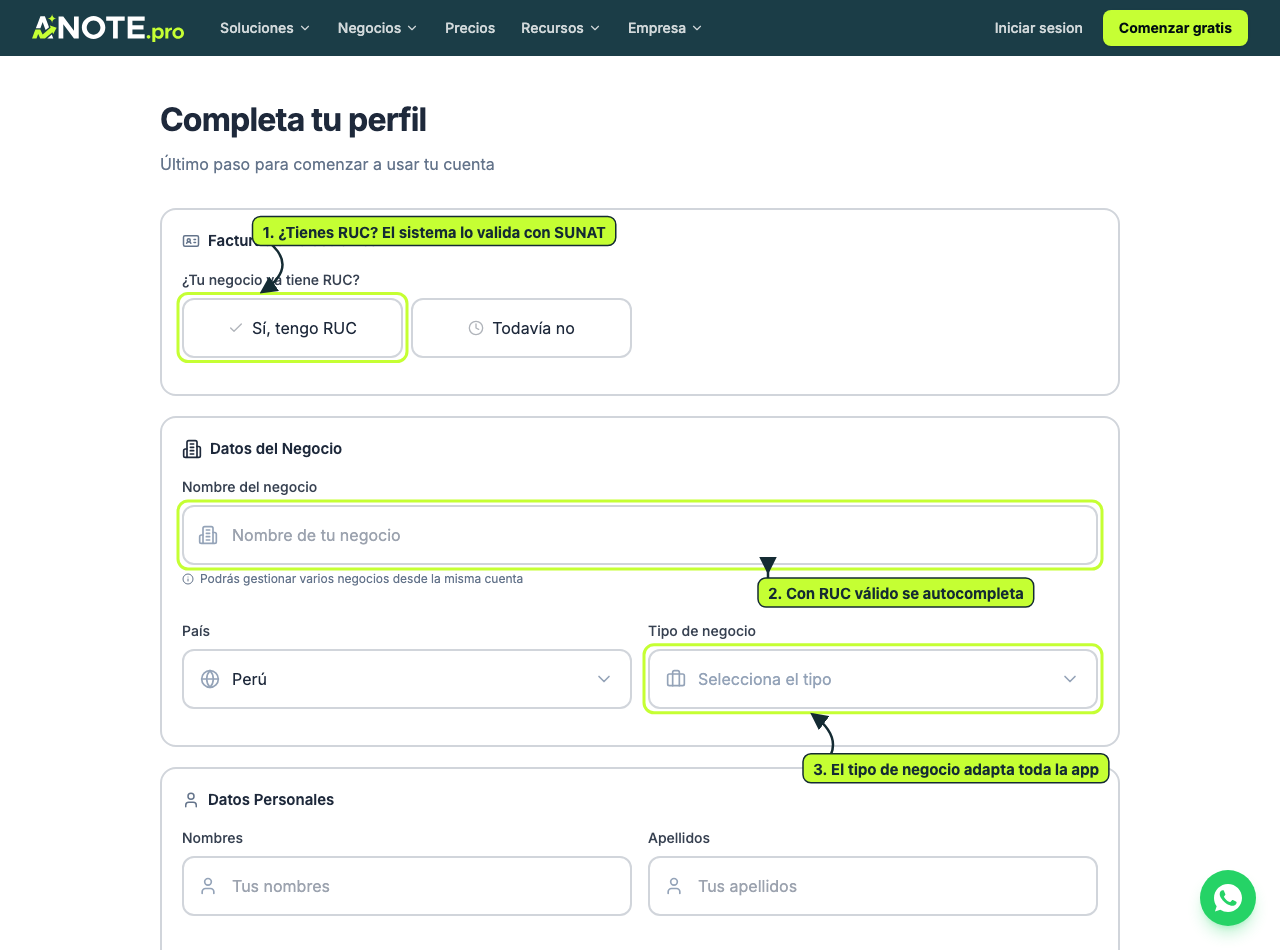
Entra a anote.pro/registro y completa el formulario de "Completa tu perfil". Está organizado en cuatro bloques, en este orden:
- Facturación electrónica — la pregunta del RUC (ver siguiente sección).
- Datos del negocio — nombre del negocio, país y tipo de negocio.
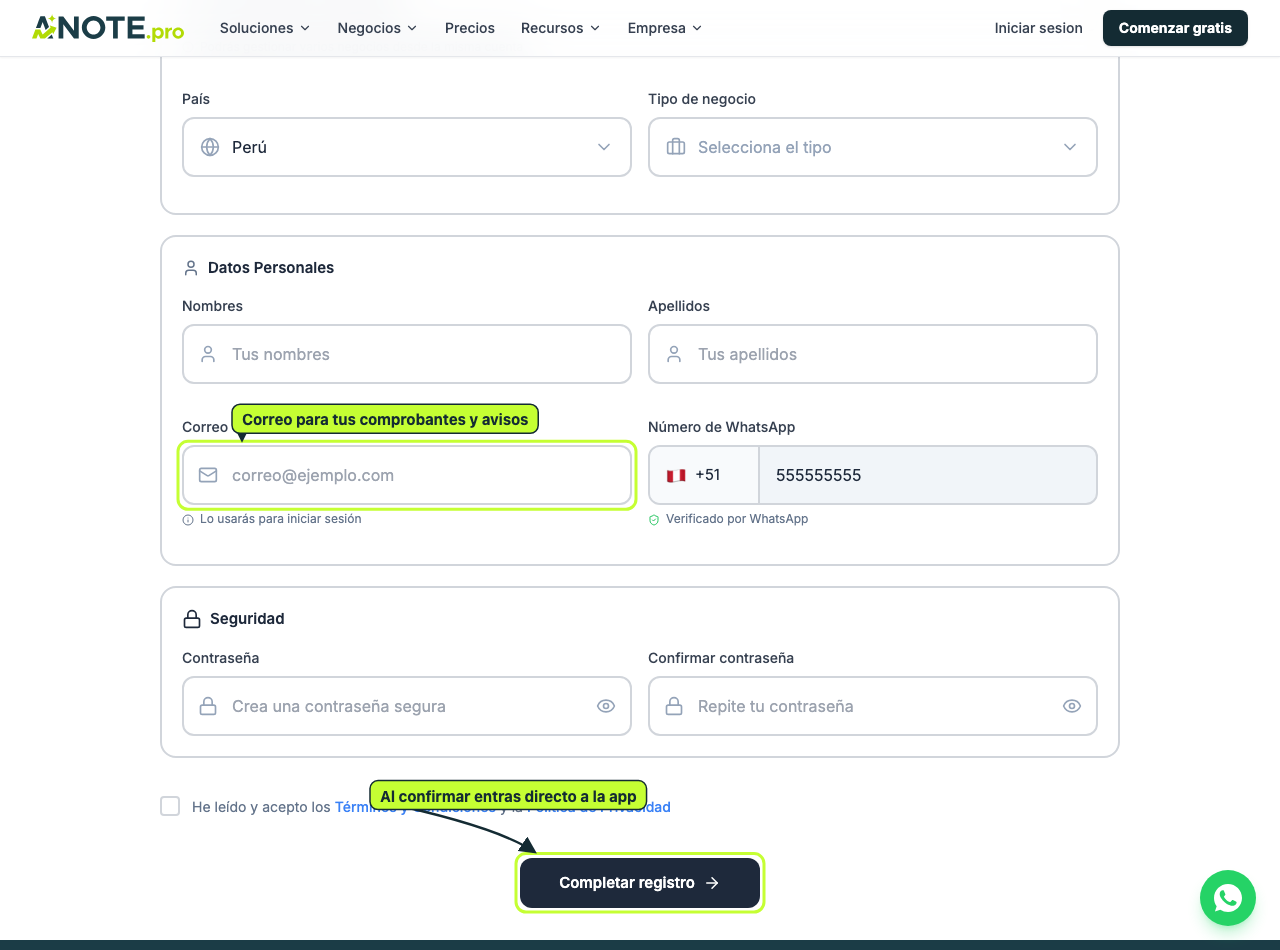
- Datos personales — tus nombres, apellidos, correo y WhatsApp.
- Seguridad — contraseña.
2. ¿Tu negocio ya tiene RUC?
Es la primera pregunta del formulario, y es obligatoria antes de continuar:
- Sí, tengo RUC — escribe tu RUC (11 dígitos). El sistema lo consulta contra SUNAT
automáticamente y te muestra la razón social, el estado (
ACTIVO/BAJA…) y la condición (HABIDO/NO HABIDO). Si el RUC es válido, el "Nombre del negocio" se autocompleta con la razón social, y tu cuenta queda lista para activar la facturación electrónica. - Todavía no — el sistema te asigna un RUC temporal (
TEMP…). Puedes vender, controlar stock y cerrar caja con total normalidad desde el primer minuto; lo único pendiente es la emisión de boletas y facturas electrónicas, que se activa cuando registres tu RUC real desde Configuración → Datos del negocio.
3. Elige el tipo de negocio
En Datos del negocio → Tipo de negocio, elige el que mejor describe lo tuyo: bodega, minimarket, restaurante, servicios, u "Otro" si ninguno calza. El tipo de negocio ajusta el menú y el punto de venta a tu rubro; los giros con vertical especializado (botica, ferretería) tienen su propio manual en esta misma sección de Aprende.
4. Verifica tu celular y termina
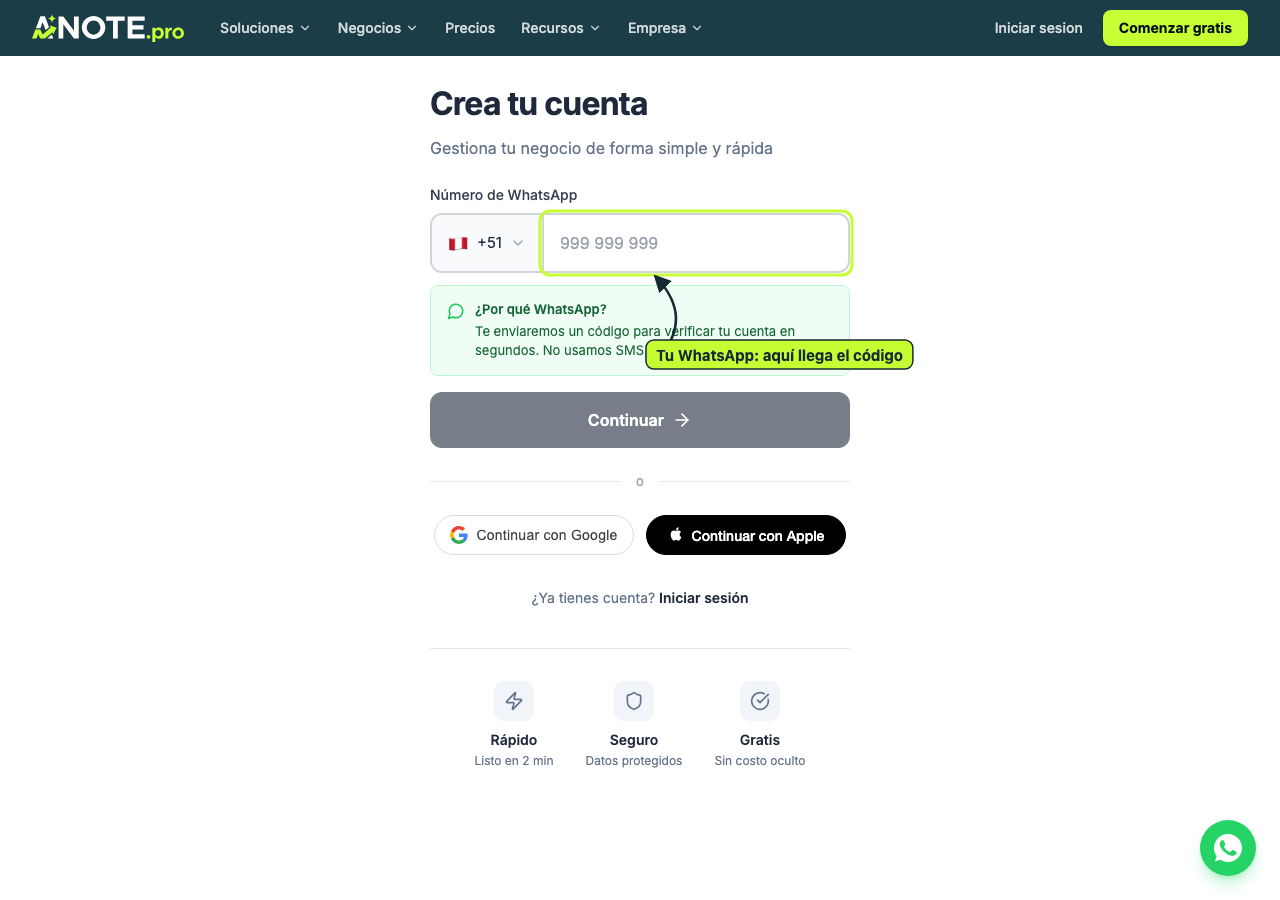
Completa nombres, apellidos, correo y WhatsApp: ahí llega el código de verificación
(OTP) que confirma tu cuenta. Escríbelo, define tu contraseña y al confirmar entras directo
a app.anote.pro, ya con la sesión iniciada — no necesitas volver a loguearte.
5. Qué ves al entrar por primera vez
El panel de Inicio con el saludo y el resumen del día, y el menú lateral con lo esencial:
| Sección | Para qué |
|---|---|
| Nueva Venta (POS) | Vender en mostrador desde el primer minuto |
| Balance | Ventas y gastos del periodo, con detalle por operación |
| Inventario | Productos, categorías y stock |
| Caja | Apertura, arqueo y cierre |
| Clientes | Tu cartera, con consulta RUC/DNI automática |
| Configuración | Datos del negocio, métodos de pago, usuarios |
El siguiente paso natural es Configura tu negocio: datos de la empresa, métodos de pago, impuestos y tu equipo.