
Contenido del manual — Negocio general
Datos de tu empresa (Facturación Electrónica → General)
Conecta tu API key de verifac.pe, revisa el checklist de requisitos y entiende los estados de tu integración: válida, inválida o con RUC distinto.
Dónde está
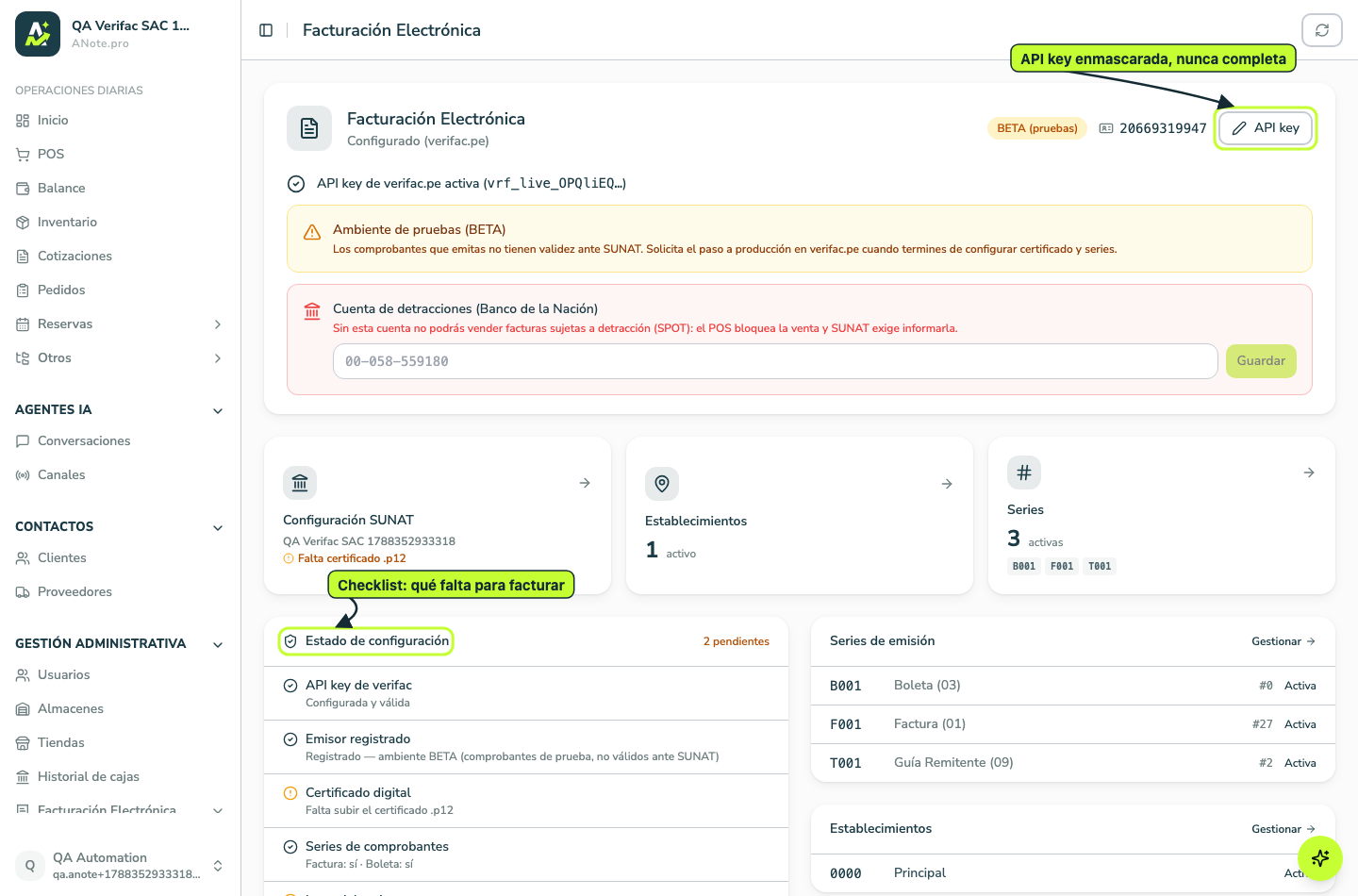
Entra a Gestión Administrativa → Facturación Electrónica → General en el menú lateral. Esta es la vista principal: un mini-dashboard con el estado de tu conexión con verifac.pe y todo lo que falta para poder facturar.
1. Conecta tu API key
Si todavía no la configuraste, verás un botón para conectar tu cuenta. La API key la
generas una sola vez en https://verifac.pe/desarrolladores/ (empieza con vrf_live_… y
se muestra una única vez — cópiala de inmediato).
- Pega la API key en el campo correspondiente y pulsa Validar y guardar.
- anote la valida contra verifac.pe en el momento. Si es correcta, queda guardada y solo
verás un prefijo enmascarado (por ejemplo
vrf_live_VVGv…) — la key completa nunca vuelve a mostrarse en pantalla, por seguridad.
2. El checklist
Debajo del estado de conexión hay un checklist con seis puntos: API key, emisor, certificado, series, logo y plan. Cada uno tiene un ✓ o una ⚠ con el detalle de qué falta — es tu guía de lo que queda pendiente antes de facturar de verdad. Los siguientes tres pasos del camino (Datos SUNAT, Establecimientos y Series y personalización) van tachando estos puntos uno por uno.
3. Ambiente: BETA o PRODUCCIÓN
Junto al checklist ves el ambiente actual:
- BETA — para practicar. Los comprobantes que emites no tienen validez ante SUNAT.
- PRODUCCIÓN — comprobantes reales, con validez legal.
El ambiente se cambia desde Datos SUNAT; mientras tu checklist no esté en verde, quédate en BETA.
4. Qué significa cada estado de tu integración
Además del checklist, tu integración tiene un estado general que puedes ver en esta misma vista:
| Estado | Qué significa | Qué hacer |
|---|---|---|
| Válida | Todo funciona: la key es correcta y corresponde al RUC de tu empresa | Nada — sigue operando |
| Inválida | La key fue revocada o expiró en verifac.pe (por ejemplo, la regeneraste allá) | Genera una key nueva en verifac.pe/desarrolladores y pégala en Validar y guardar |
| RUC distinto | Tu empresa cambió de RUC en anote, pero la key sigue siendo del emisor anterior | Configura una API key nueva, generada para el RUC actual de tu empresa |
El RUC es un dato fiscal permanente en verifac: si cambias el RUC de tu empresa desde Configuración → Datos del negocio, tu integración pasa automáticamente al estado "RUC distinto" — es normal, no un error del sistema.
Qué sigue
Con la API key conectada y el checklist a la vista, sigue con Datos SUNAT para completar tus credenciales SOL, tu certificado digital y los datos de tu emisor.