
Contenido del manual — Negocio general
Crea tus productos
Antes de tu primera venta necesitas al menos un producto: cómo crear uno simple o con variantes (talla, color), precio, stock inicial y categoría.
Por qué este paso es obligatorio
Antes de hacer tu primera venta en el Punto de venta, necesitas al menos un producto cargado en tu catálogo — el POS busca y vende sobre lo que tienes registrado aquí, no te deja vender algo que no existe en el sistema.
Ve al menú lateral Inventario → Productos para empezar.
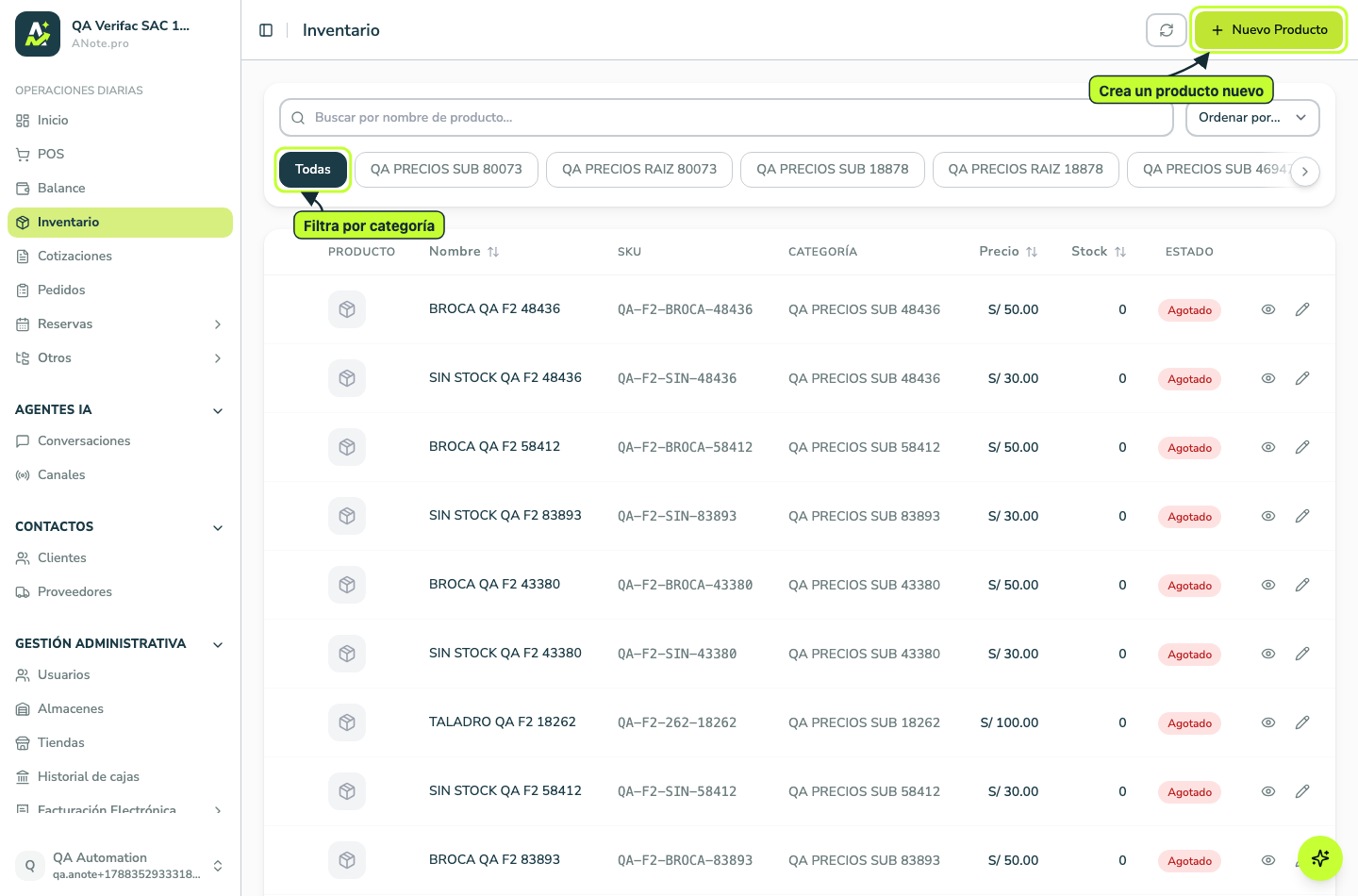
1. Categorías (créalas antes, si puedes)
Aunque puedes crear productos sin categoría, es más ordenado tener tus categorías listas antes (por ejemplo: Abarrotes, Bebidas, Limpieza, Golosinas) desde Configuración → Categorías. Puedes crear categorías y subcategorías (Bebidas → Gaseosas → 500ml) según qué tan detallado necesites tu catálogo. Las categorías filtran el buscador del punto de venta y agrupan tus reportes de inventario valorizado.
2. Crear un producto simple
Pulsa Nuevo producto y completa:
- Nombre y SKU — el código con el que identificas el producto en tu catálogo (si no tienes uno, anote puede generarlo).
- Categoría — a qué grupo pertenece.
- Precio de venta y costo de compra — el costo alimenta tu margen en los reportes.
- Tipo de producto:
- Almacenable — se controla el saldo en inventario (la mayoría de tus productos físicos).
- Consumible — es físico pero no llevas saldo exacto (bolsas, insumos de empaque).
- Servicio — intangible, no mueve stock (una instalación, una consultoría).
- Impuesto — si el producto es gravado con IGV (lo normal), exonerado o inafecto.
- Unidad de medida — unidad, kilo, litro, etc.
- Stock inicial — la cantidad con la que arrancas, por almacén (si trabajas con más de uno). Es opcional al crear el producto: puedes dejarlo en cero y cargarlo después con un ajuste o una compra.
Guarda y ya tienes tu primer producto listo para vender.
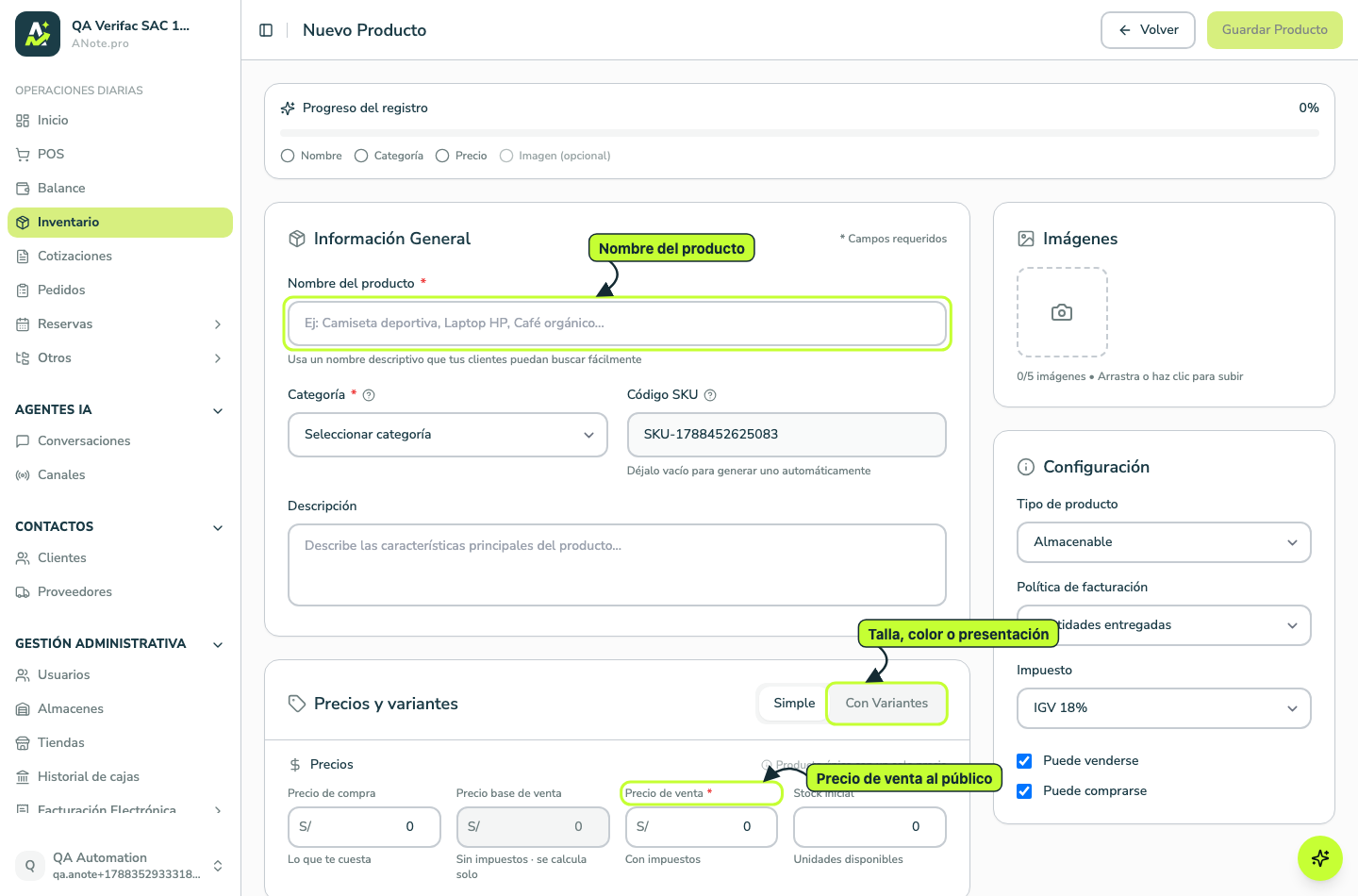
3. Crear un producto con variantes
Si vendes el mismo producto en distintas versiones — talla, color, presentación (una unidad, una caja de 12, un paquete de 6) — no crees un producto separado por cada una: crea un solo producto con variantes. Así el stock, el nombre y la ficha quedan unificados, y solo cambia cómo lo vendes.
- Al crear el producto, activa "Este producto tiene variantes".
- Define los atributos que lo distinguen (por ejemplo, Talla y Color) y sus valores posibles (S/M/L, Rojo/Azul/Negro).
- anote genera automáticamente una combinación por cada cruce de valores (Talla S + Rojo, Talla M + Rojo, etc.) — cada una es una variante con su propio SKU.
- Ajusta, si necesitas, el precio y el stock inicial de cada variante por separado — no todas tienen que costar o empezar con el mismo stock.
- Guarda. En el punto de venta, buscar el producto te va a pedir elegir la variante antes de agregarla al carrito.
4. Stock por almacén y ajustes
Si tu negocio tiene más de un local o almacén, el stock se controla por separado en cada uno. Cuando el conteo físico no coincide con lo que el sistema muestra (una merma, un producto dañado, un error de conteo anterior), corrígelo con un ajuste de inventario:
- Ve a Inventario → Ajustes y pulsa Nuevo ajuste.
- Elige el almacén, el producto (o la variante) y la cantidad real que contaste.
- El sistema calcula la diferencia contra el stock actual y la aplica, dejando un registro de por qué se movió ese stock, no solo el número final.
5. Transferencias y kardex
Si mueves mercadería de un local a otro, usa Inventario → Transferencias en vez de dos ajustes manuales: registras la salida de un almacén y la entrada al otro en un solo movimiento, sin perder la trazabilidad de dónde vino cada unidad.
Para cualquier producto (o variante) puedes revisar su kardex: el historial completo de entradas y salidas (ventas, compras, ajustes, transferencias) con el saldo después de cada movimiento — la mejor herramienta para entender por qué el stock llegó al número que tiene hoy, y exportable desde Reportes.
Qué sigue
Con al menos un producto cargado, ve al Punto de venta para hacer tu primera venta.