
Contenido del manual — Negocio general
Series y personalización del comprobante
Crea tus series de factura, boleta y guía de remisión, y personaliza el diseño del PDF: logo, color, plantilla y vista previa antes de guardar.
Dónde está
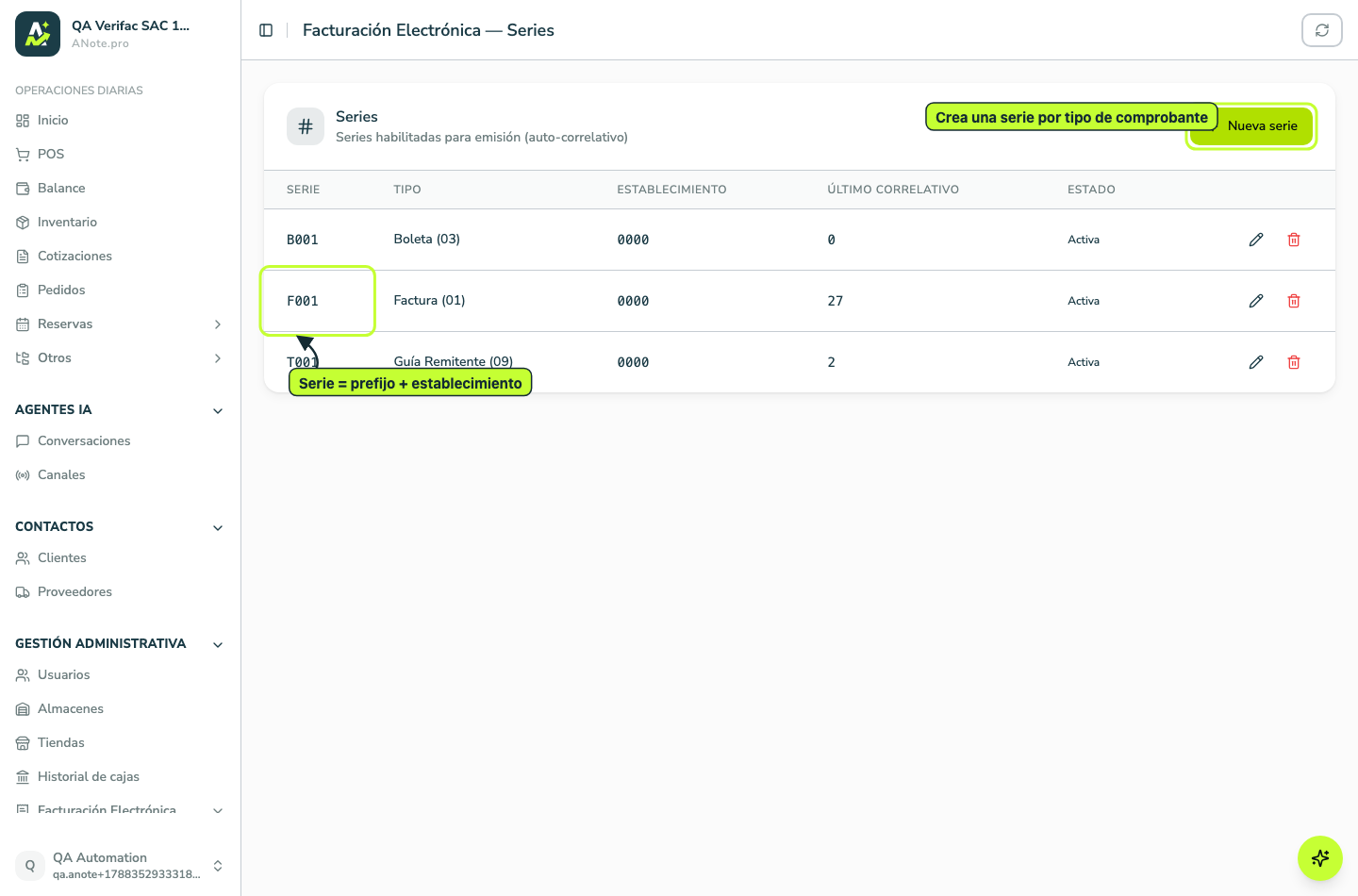
Entra a Gestión Administrativa → Facturación Electrónica → Series. Es el último paso antes de poder emitir: aquí defines los números que va a llevar cada comprobante y cómo se ve impreso.
1. Qué es una serie
Cada tipo de comprobante necesita una serie: un prefijo de 4 caracteres que agrupa su numeración, asociado a un establecimiento (Establecimientos).
| Serie (ejemplo) | Tipo de comprobante |
|---|---|
F001 |
Factura electrónica |
B001 |
Boleta electrónica |
T001 |
Guía de remisión electrónica (si tu negocio emite guías) |
2. Crear una serie
- Pulsa Nueva serie.
- Elige el establecimiento al que pertenece.
- Elige el tipo de comprobante (factura, boleta o guía).
- Confirma el prefijo (por ejemplo
F001) — normalmente lo sugiere el sistema según el tipo y el establecimiento. - Guarda.
El correlativo (el número que sigue después del prefijo, por ejemplo el 123 de
F001-123) lo administra el sistema automáticamente con cada comprobante que emites. Solo
lo ajustas manualmente si necesitas alinear la numeración con algo que ya emitiste fuera de
anote.
3. Personalización del comprobante
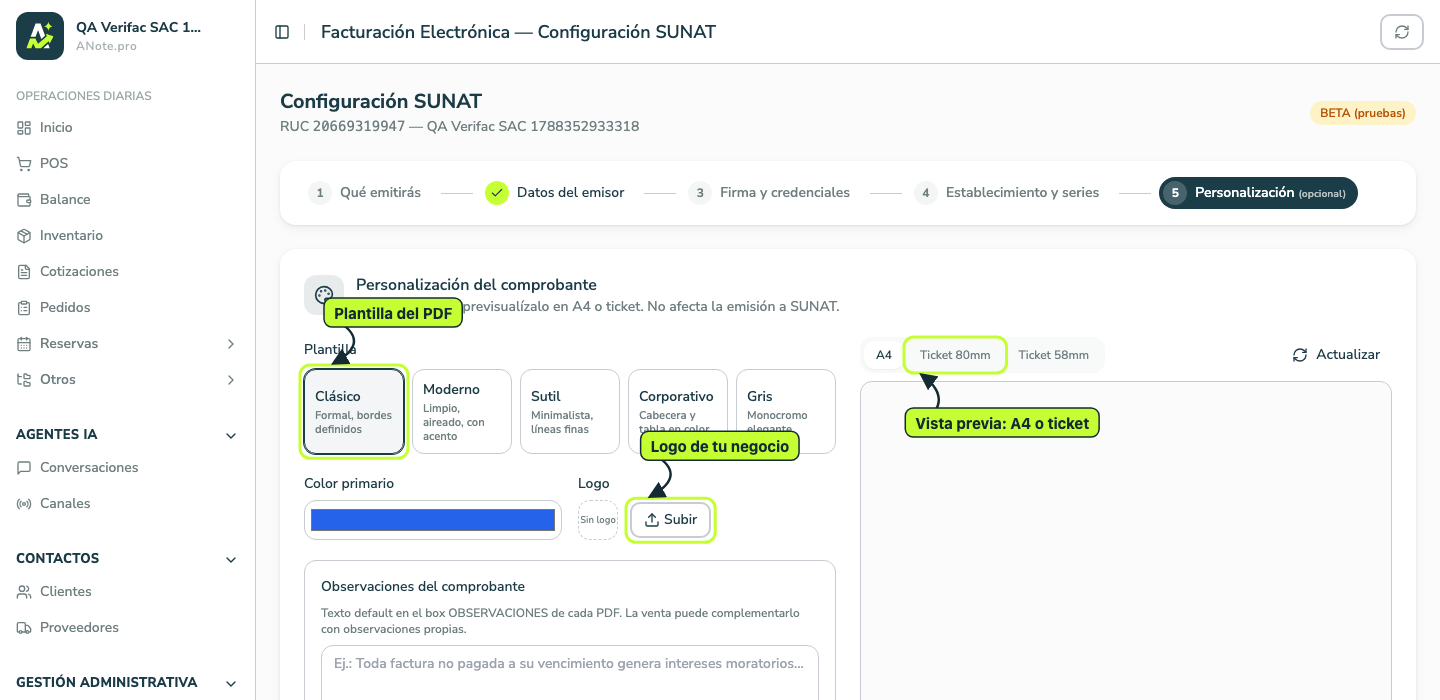
Debajo de las series, en la misma vista, personalizas cómo se ve tu comprobante impreso:
- Logo — sube el de tu negocio; aparece en la cabecera del PDF.
- Color primario — el color de acento de las tablas y totales (por defecto, un azul institucional).
- Plantilla — el diseño base del PDF.
- Pie de agradecimiento — el texto que cierra tu comprobante (por defecto, "GRACIAS POR SU PREFERENCIA").
4. Vista previa antes de guardar
Cada cambio de personalización tiene un botón Vista previa: genera un comprobante de demostración (con datos ficticios, no una venta real) para que veas exactamente cómo va a quedar impreso, en los formatos que uses:
- A4 — hoja completa, para imprimir o adjuntar por correo.
- Ticket (58/80 mm) — para impresora térmica de mostrador.
5. Prueba tu primer comprobante real
Con al menos una serie de factura o boleta creada y tu personalización lista, ve al Punto de venta y haz una venta en ambiente BETA. Confirma que el comprobante llega a estado ACEPTADO — si es así, cambia a producción desde Datos SUNAT con tus credenciales reales y ya estás facturando electrónicamente de forma oficial.
Qué sigue
Con tu facturación electrónica activa de punta a punta, el siguiente paso natural es cargar tu catálogo: revisa Crea tus productos.