
Contenido del manual — Negocio general
Punto de venta (POS)
Cómo vender en anote: buscar productos, armar el carrito, crear al cliente con consulta RENIEC/SUNAT y finalizar la venta paso a paso.
Antes de vender
Para usar el punto de venta necesitas tener caja abierta (ver Caja y cierre) en la mayoría de negocios, y al menos un producto cargado en tu catálogo (ver Crea tus productos). Entra al menú lateral Nueva Venta para llegar al POS.
1. Busca y agrega productos
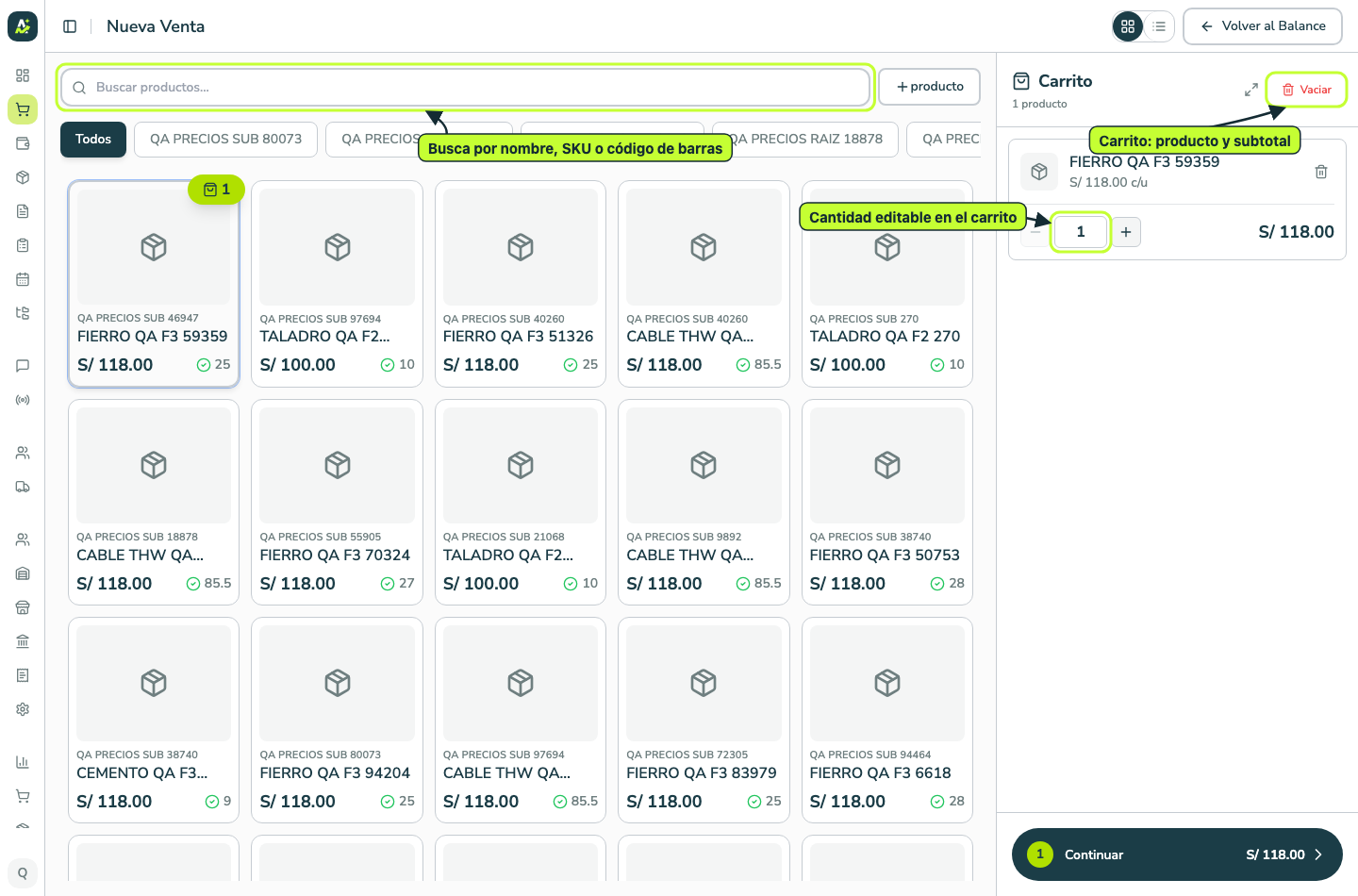
El buscador está arriba de la pantalla: escribe el nombre, el código (SKU) o escanea el código de barras si tienes lector conectado. Cada resultado muestra el nombre, el precio y el stock disponible.
- Toca o haz clic en un producto para agregarlo al carrito.
- Si tu producto tiene variantes (talla, color, presentación), el sistema te pide elegir cuál antes de agregarlo.
2. Ajusta el carrito
En el panel del carrito, cada línea muestra el producto, la cantidad y el subtotal.
- Cantidad editable — toca el número de unidades y cámbialo directamente, o usa los
botones
+/−. - Quitar una línea — el ícono de eliminar junto a cada producto.
- Descuento por línea o por el total de la venta, si tu negocio lo maneja.
El total se recalcula al instante, con el IGV desglosado.
3. Elige o crea al cliente
Por defecto, el POS asume un cliente genérico ("Clientes varios"), válido para boletas de consumo hasta S/ 700. Si quieres identificar a la persona (obligatorio para facturas y para boletas mayores a ese monto), pulsa Buscar/Agregar cliente:
- Busca por nombre o documento si el cliente ya está registrado — lo encuentras en segundos y lo seleccionas para esta venta.
- Si es nuevo, créalo ahí mismo, sin salir de la venta:
- Elige el tipo de documento (RUC, DNI o Carné de Extranjería) y escribe el número completo.
- anote consulta automáticamente contra SUNAT (si es RUC) o RENIEC (si es DNI) y te trae el nombre o la razón social — no tienes que escribirlo a mano ni arriesgarte a un error de tipeo.
- Confirma que es la persona o empresa correcta y el cliente queda creado y seleccionado para esta venta, listo también para tus próximas ventas con él.
4. Elige el tipo de comprobante
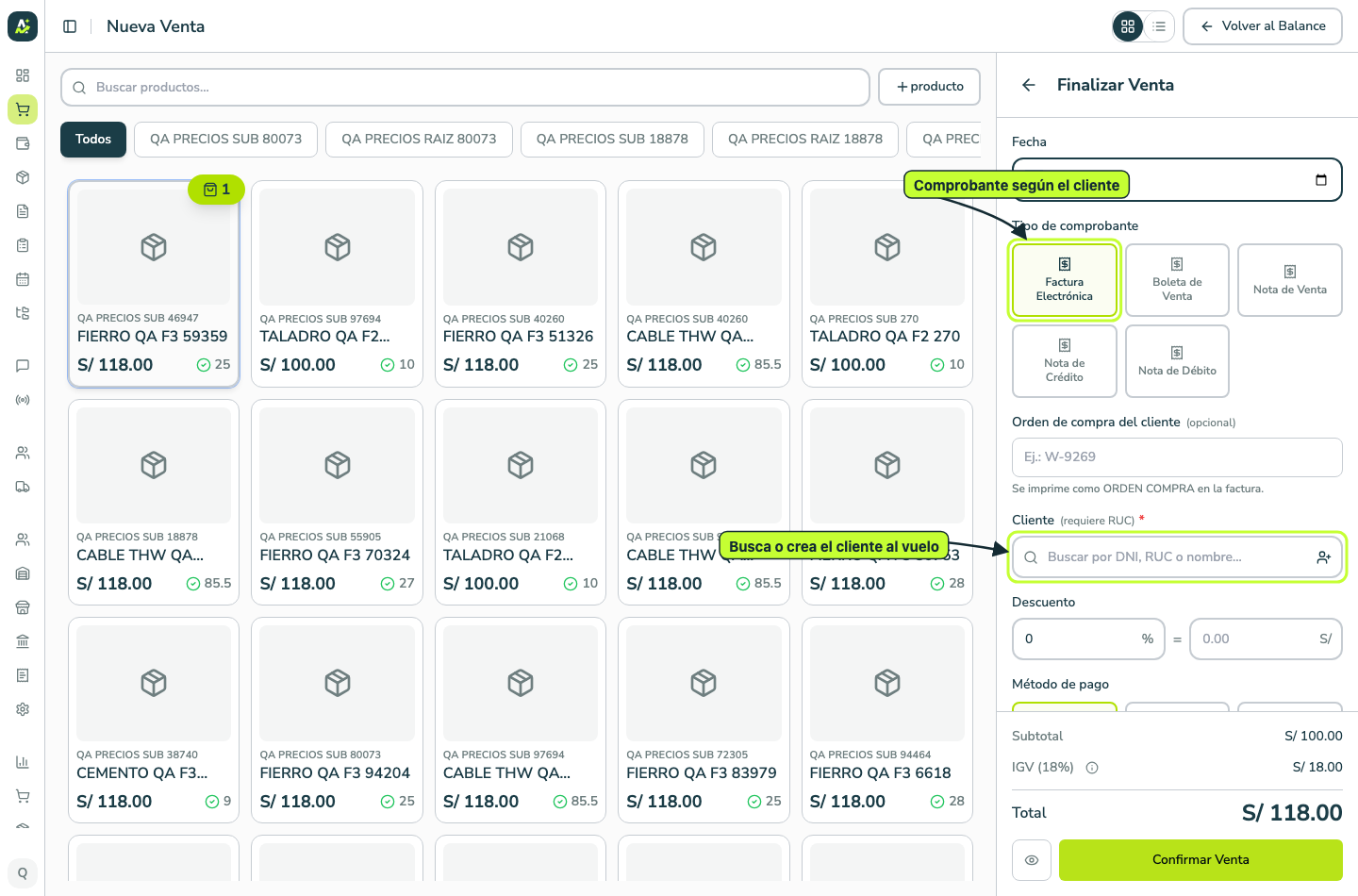
El tipo de comprobante que puedes emitir depende del documento del cliente:
| Documento del cliente | Comprobantes disponibles |
|---|---|
| Sin documento (venta menor) | Nota de venta interna |
| DNI o Carné de Extranjería | Boleta electrónica |
| RUC | Factura electrónica (o boleta, si el cliente prefiere) |
5. Forma de pago
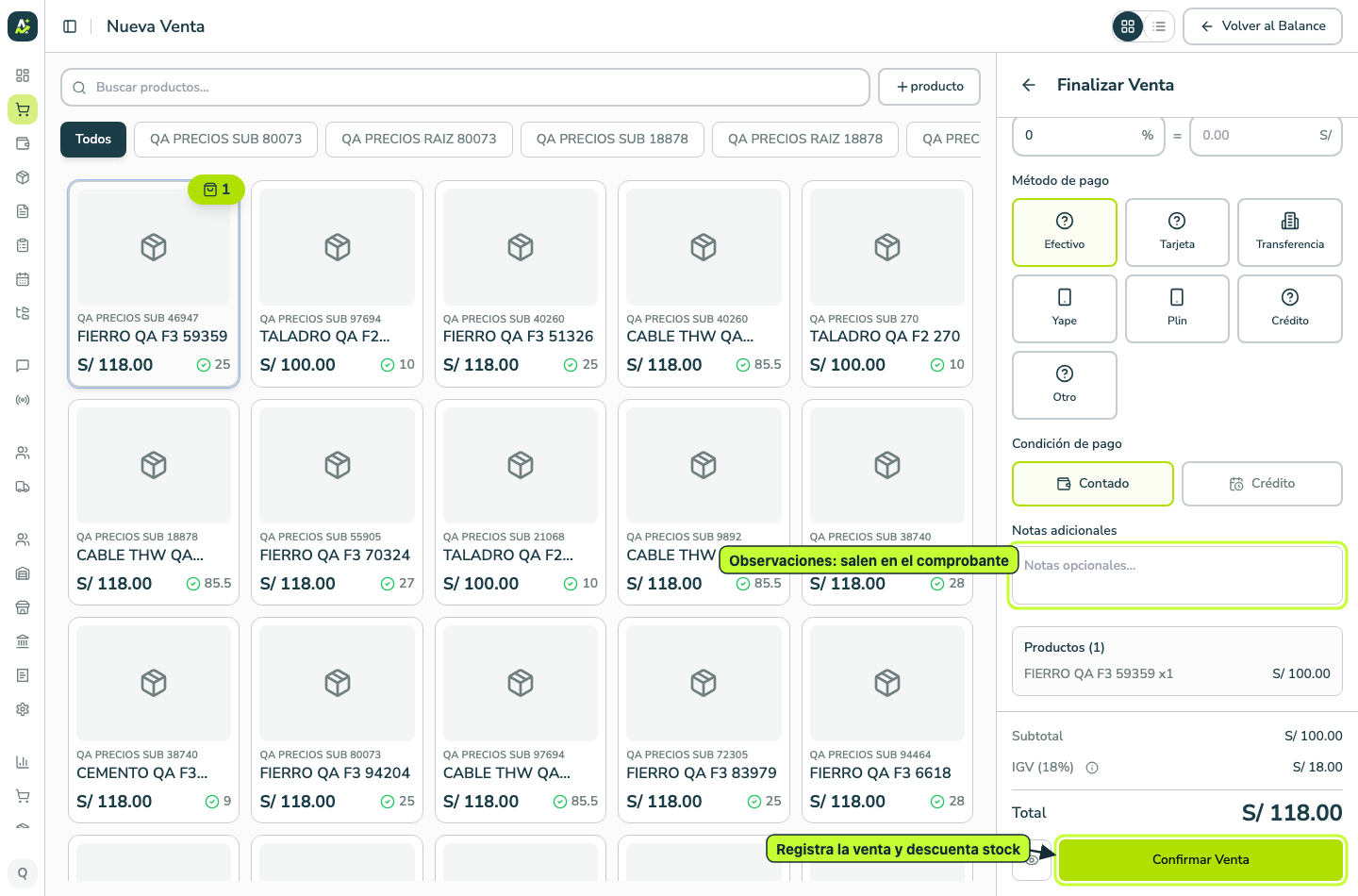
Elige Contado o Crédito:
- Contado — indicas el método de pago (efectivo, tarjeta, transferencia, billetera) y el monto recibido; si es efectivo, el sistema calcula el vuelto.
- Crédito — se abre un simulador de cuotas: número de cuotas, frecuencia de pago, fecha de la primera cuota y, si el cliente adelanta algo, la cuota inicial. El sistema arma el cronograma y lo muestra antes de confirmar; puedes ajustarlo si el acuerdo con tu cliente es distinto. Más detalle en Clientes y fiado.
6. Notas y pedido (opcionales)
El campo de observaciones te permite escribir un texto libre que sale impreso en el comprobante — útil para una referencia o una instrucción de entrega.
Si tu negocio activó pedidos en Configuración → POS, verás además un interruptor "Generar pedido": actívalo cuando cobras ahora pero preparas o despachas después. El detalle completo está en Pedidos y entregas.
7. Finaliza la venta
Pulsa Cobrar / Finalizar venta. En ese momento:
- Se registra la venta y se descuenta el stock (salvo que la línea esté marcada para entregarse después).
- Se registra el pago.
- Si tienes facturación electrónica activa y el comprobante es boleta o factura, se envía a SUNAT en segundo plano — la venta no espera esa respuesta, así que no se demora tu atención en caja.
- Puedes imprimir el ticket o descargar el PDF de inmediato.
Qué sigue
Revisa Comprobantes electrónicos para entender los estados del comprobante, cómo reimprimirlo o anularlo, y Caja y cierre para cerrar tu turno al final del día.